Spedizione gratuita per ordini oltre €99 · Ordini entro le 14:30 spediti in giornata
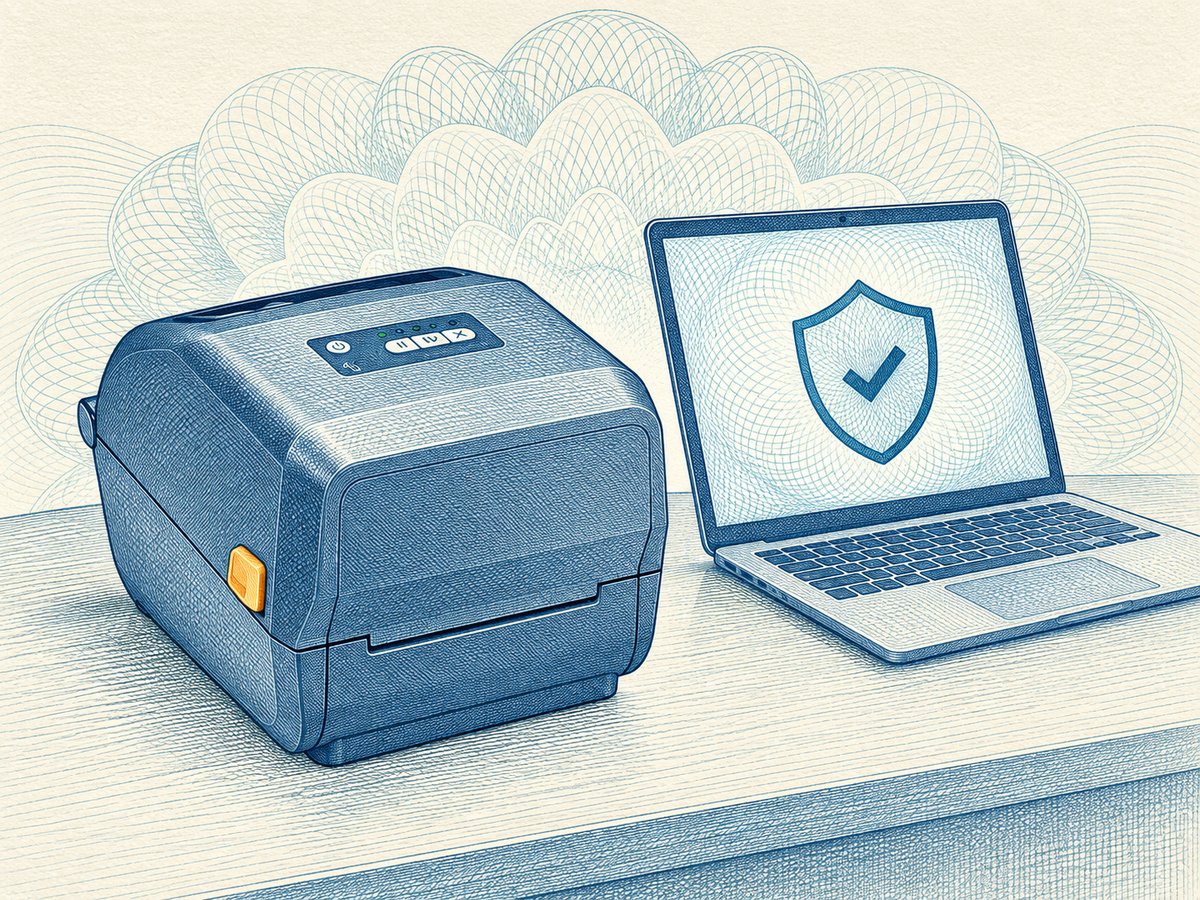
Stampanti Zebra con EU RED: la prima configurazione con Zebra Nucleus Connector
Le stampanti Zebra con le protezioni di sicurezza richieste dalla direttiva europea sulle apparecchiature radio (EU RED) si configurano in modo diverso dal passato, e per la prima configurazione Zebra propone Zebra Nucleus Connector, la nuova utility di configurazione con una procedura guidata dedicata alla sicurezza. La risposta breve è questa: se avete ricevuto una stampante Zebra recente e alcune funzioni di rete o di gestione non rispondono, di solito non è un guasto; la stampante nasce in modalità protetta e va sbloccata impostando una password, con un collegamento USB al computer e la procedura guidata di Nucleus Connector.
Questa guida è per chi installa stampanti Zebra in negozio, in magazzino o in ufficio e per chi le gestisce per i clienti. Riassume cosa cambia con EU RED secondo le domande frequenti Zebra per gli utenti finali e come funziona la procedura guidata descritta nella guida utente di Zebra Nucleus Connector per Windows.
Cosa cambia con EU RED
Secondo Zebra, dal 1 agosto 2025 le stampanti immesse sul mercato nella regione EMEA devono rispettare i requisiti di sicurezza informatica della direttiva EU RED. Riguardano i modelli con funzioni radio o di rete: Wi-Fi, RFID con Ethernet, Bluetooth con Ethernet, smart card con Ethernet.
Le famiglie citate nelle domande frequenti Zebra sono:
| Tipo | Serie |
|---|---|
| Portatili | ZQ300, ZQ500, ZQ600 |
| Desktop | ZD200, ZD400, ZD500, ZD600 |
| Industriali e motori di stampa | ZT200, ZT400, ZT500, ZT600, ZE500 |
| Stampanti card | ZC300, ZC350 |
La sicurezza passa per una modalità protetta (Protected Mode) che richiede una password; le modifiche dal pannello frontale, sui modelli che lo hanno, si proteggono con un PIN. Le stampanti immesse sul mercato prima del 1 agosto 2025 non sono toccate da queste regole. Quelle nuove arrivano con un foglio di istruzioni nella scatola, con un codice QR o un indirizzo web per la nuova procedura.
In pratica, la documentazione di Nucleus Connector spiega che i parametri EU RED disattivano di serie diverse funzioni di collegamento e di gestione, e che per ripristinarle bisogna aggiornare le impostazioni di sicurezza della stampante.
Zebra Nucleus Connector in breve
Nucleus Connector è l’applicazione Zebra per configurare le stampanti da computer. La guida per Windows la descrive come particolarmente utile per le stampanti senza display, perché permette di collegarsi, configurarle e controllarne lo stato dal PC. Zebra pubblica guide anche per le versioni Android e iOS, e l’applicazione si scarica da zebra.com/setup.
Le stampanti supportate dalla versione Windows, secondo la tabella della guida, sono:
- Portatili: ZQ300 Plus, ZQ500, ZQ600, ZQ600 Plus.
- Desktop: ZD200, ZD400, ZD510-HC, ZD600, ZD888.
- Industriali: ZT111, ZT200, ZT400, ZT500, ZT600.
- Motori di stampa: ZE5x1 (ZE511 e ZE521).
Zebra avverte che, secondo il modello, alcune funzioni dell’applicazione possono non essere disponibili: in quel caso compaiono in grigio o non compaiono nei menu.
La procedura guidata di sicurezza, passo per passo
La procedura (Security Settings Wizard) vale solo per le stampanti della regione EMEA e richiede la prima volta un collegamento fisico via cavo USB fra stampante e computer. I passaggi descritti da Zebra sono questi:
- Collegamento USB. Nel pannello della stampante in Nucleus Connector lo stato deve essere “Ready” e il collegamento “USB”.
- Avvio della procedura. Si apre Security Settings Wizard. Di serie la modalità protetta è attiva; se risulta già spenta, la configurazione iniziale è completa.
- Informazioni. Si legge l’avviso sulla modalità protetta, poi Adjust Settings e Begin Security Settings Wizard. Si può aprire anche la pagina di approfondimento sulle regole EU RED.
- Password della modalità protetta. Va creata una password di almeno 14 caratteri, con lettere, numeri o caratteri speciali.
- Modalità protetta attiva o spenta. Si sceglie se tenerla attiva o spegnerla. Zebra descrive la modalità spenta come adatta a chi vuole configurare più liberamente Wi-Fi, rete e aggiornamenti del firmware; quella attiva a chi vuole un accesso controllato a queste impostazioni con password. La scelta si può cambiare in seguito dalla stessa applicazione, nella sezione dedicata alla modifica delle impostazioni di sicurezza.
- Impostazioni di sicurezza aggiuntive. Sono tutte disattivate di serie e si attivano una per una (vedi sotto).
- Riepilogo. Si controllano le impostazioni e si conferma con Apply Settings; volendo, si salvano in un file sul computer.
Alla fine si torna al pannello della stampante con la nuova configurazione applicata. Dopo il ripristino dei collegamenti il cavo USB non serve più: le connessioni successive si possono fare via Bluetooth dal computer.
Le impostazioni aggiuntive da decidere
Nella procedura guidata compaiono queste opzioni, tutte disattivate finché non si attivano:
- PIN del pannello frontale (a 4 cifre, solo sui modelli con pannello): Zebra consiglia di impostarlo.
- Aggiornamenti del firmware.
- Porte TCP/IP raw (9100, 9200, 9300), non cifrate, che Zebra indica come usate da Printer Profile Manager Enterprise e da altre applicazioni.
- USB Mirror, cioè il mirror da un dispositivo USB come una chiavetta.
- WLAN, cioè il Wi-Fi.
- FTP (porta 21) e LPD (porta 515), per trasferire file e stampare in rete.
- SNMP v1/v2, che Zebra segnala come non sicuro.
- ZBI, l’interprete BASIC di Zebra.
- Accesso alle pagine web della stampante e relativa password.
Il consiglio pratico è attivare solo quello che serve davvero. Se la stampante lavora in Wi-Fi e riceve le stampe dal gestionale su porta raw, serviranno WLAN e porte raw; FTP, SNMP v1/v2 o le pagine web restano spenti se nessuno li usa. Conviene annotare le scelte fatte, anche usando il salvataggio su file previsto dalla procedura: sarà utile quando si installa una seconda stampante uguale o quando qualcuno dovrà capire perché un servizio non risponde.
Attenzione alla password
Questo è il punto più delicato. Secondo la documentazione Zebra, una password della modalità protetta dimenticata non si recupera: la stampante va dismessa formalmente con il comando ~PM inviato via USB. Dopo la dismissione la stampante resta protetta, la modalità protetta resta attiva, i servizi non sicuri (FTP, HTTP, SNMP) restano spenti e il download del firmware resta bloccato finché non si riabilita con autenticazione; al riavvio si può impostare una nuova password. Le istruzioni sono nella guida utente della stampante e nella guida di programmazione ZPL.
Per chi gestisce più stampanti la password va quindi custodita come quella di un apparato di rete, per esempio in un gestore di password aziendale. Zebra indica che Zebra Setup Utilities lavora su una stampante alla volta e che gli strumenti per le flotte (Printer Profile Manager Enterprise e le soluzioni MDM/EMM) sono in aggiornamento.
Prima di installare una stampante nuova
- Controllate la data. Se la stampante è stata immessa sul mercato dopo il 1 agosto 2025, cercate nella scatola il foglio con il codice QR delle istruzioni.
- Preparate un cavo USB e un PC con Zebra Nucleus Connector.
- Decidete prima se la modalità protetta resterà attiva e quali servizi servono.
- Scegliete e registrate la password di almeno 14 caratteri prima di cominciare.
- Solo dopo configurate Wi-Fi o rete e collegate la stampante al gestionale.
Stampanti Zebra in catalogo
Le desktop Zebra delle serie ZD200 e ZD400 rientrano fra i modelli indicati da Zebra. Nella categoria stampanti desktop si trovano, per esempio:
- Zebra ZD230t USB ed Ethernet (ZD23042-30EC00EZ).
- Zebra ZD421t 203 dpi USB (ZD4A042-30EM00EZ).
Chi sostituisce una vecchia stampante Zebra trova le indicazioni sui modelli attuali nella guida Zebra GK420t, ZT230 e ZD420: con cosa sostituirle.