Spedizione gratuita per ordini oltre €99 · Ordini entro le 14:30 spediti in giornata
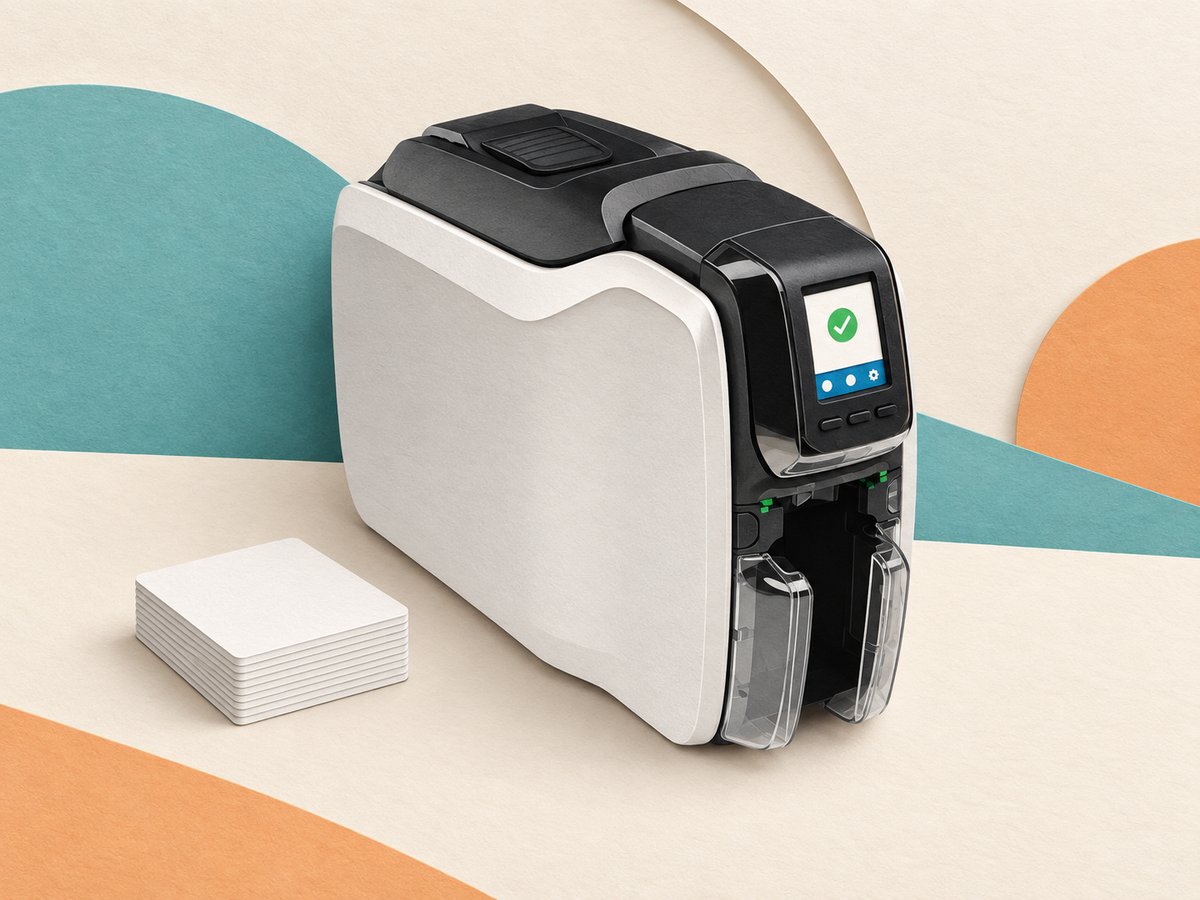
Ribbon per stampanti card Zebra ZC300: quale scegliere
Chi stampa badge per i dipendenti, tessere fedeltà o card di accesso con una Zebra ZC300 deve scegliere il nastro giusto, e la scelta del ribbon Zebra ZC300 cambia il risultato più di quanto sembri: colori pieni o solo nero, uno o due lati stampati, foto nitide o semplici scritte. In breve: per una tessera con foto a colori serve un nastro YMCKO; per una tessera con solo testo, numeri e codice a barre basta un nastro monocromatico; per stampare il retro in nero nello stesso passaggio serve una stampante fronte-retro con un nastro YMCKOK.
Questa guida spiega come sono fatti i nastri per la serie ZC, cosa significano le lettere sulla confezione, quante card stampa ogni rotolo e come abbinare nastro, card e modello di stampante. Tutti i dati vengono dalla documentazione ufficiale Zebra: la scheda tecnica della ZC300, le domande frequenti su ZC100 e ZC300 e la guida al driver Windows della serie.
Come è fatto un nastro per la serie ZC
I nastri delle ZC100 e ZC300 non sono bobine da infilare a mano come nelle stampanti di etichette: sono cartucce. Zebra ha disegnato la cartuccia in modo che si possa inserire in un solo verso, con il marchio in posizione ben visibile, così l’operatore non sbaglia il montaggio. Ogni nastro comprende un rullo di pulizia, che la guida utente descrive come integrato nella cartuccia: cambiando nastro si rinnova anche il rullo che pulisce le card prima della stampa.
Il nastro contiene un chip. Secondo la scheda tecnica, la tecnologia intelligente di Zebra riconosce e autentica il nastro in automatico: la stampante sa quale tipo di nastro è montato e imposta di conseguenza la stampa, senza configurazioni manuali.
Un punto da tenere presente se arrivate da una stampante Zebra della generazione precedente: le domande frequenti del costruttore dicono in modo esplicito che i nastri della serie ZXP non funzionano con le ZC100 e ZC300. Le card vergini invece si possono riutilizzare, come vedremo più sotto.
Cosa significano le lettere Y, M, C, K, O
Il nome di un nastro per card è la sequenza dei suoi pannelli. Ogni stampa consuma un gruppo di pannelli, uno dopo l’altro, e ognuno ha un compito preciso. La guida al driver Zebra li descrive così:
| Lettera | Pannello | A cosa serve |
|---|---|---|
| Y, M, C | Giallo, magenta, ciano | Insieme compongono l’immagine a colori, per esempio la foto e il logo |
| K (resina) | Nero in resina | Elementi neri netti: testo, codici a barre; non riproduce le sfumature |
| Kd | Nero a sublimazione (dye) | Sfumature di grigio, quindi foto in bianco e nero |
| O | Overlay | Strato trasparente che protegge i pannelli a colori da raggi UV e abrasione |
Ne segue una regola pratica: il nero in resina (K) è quello che vi serve per un codice a barre leggibile e per le scritte piccole, mentre per una fotografia servono i pannelli a colori o il nero dye. L’overlay chiude la stampa e la protegge.
I nastri per la ZC300 e quante card stampano
La scheda tecnica elenca i nastri supportati dalla ZC300 e, per ognuno, il numero di immagini per rotolo. Un’immagine corrisponde a un lato stampato.
| Nastro | Immagini per rotolo | Uso tipico |
|---|---|---|
| YMCKO | 200 oppure 300 | Card a colori su un lato |
| YMCKOK | 200 | Fronte a colori, retro in nero (stampante fronte-retro) |
| YMCKO a mezzo pannello | 400 | Card con foto o grafica a colori su una parte della superficie |
| YMCKOKO a mezzo pannello | 250 | Come sopra, fronte-retro |
| KrO | 700 | Nero in resina con overlay |
| KdO | 700 | Nero dye con overlay, per foto in scala di grigi |
| Nero monocromatico | 2000 oppure 1500 | Testo e codici a barre |
| Bianco, rosso, blu, oro, argento | 1500 | Scritte monocromatiche, anche su card scure |
Come vedete, la differenza di resa per rotolo è ampia: un nastro monocromatico stampa molte più card di un nastro a colori, perché ogni immagine usa un solo pannello invece di cinque.
Colori o monocromatico: come scegliere
La domanda da farsi è cosa deve apparire sulla card.
- Badge del personale con foto a colori. Serve un nastro YMCKO: i tre colori per la foto e il logo, il nero in resina per nome e codice, l’overlay per proteggere.
- Tessera con solo nome, numero e codice a barre. Un nastro nero monocromatico è sufficiente e stampa molte più card per rotolo.
- Card già stampate a colori da una tipografia, da personalizzare. Anche qui basta il monocromatico: il colore c’è già, la stampante aggiunge solo i dati variabili.
- Card scure o metallizzate. I nastri bianco, oro e argento servono a scrivere su fondi dove il nero non si leggerebbe.
- Foto in bianco e nero con protezione. Il nastro KdO usa il nero dye, che riproduce le sfumature di grigio.
KrO e KdO: due neri diversi
Tra i nastri a 700 immagini ci sono due versioni del nero con overlay, e la differenza è nel tipo di nero. KrO usa il nero in resina: segni netti, adatti a testo e codici a barre, senza toni intermedi. KdO usa il nero dye, che secondo la guida Zebra serve per le sfumature di grigio e le fotografie.
In entrambi i casi l’overlay aggiunge lo strato protettivo. Se la card porta una foto in bianco e nero, la scelta ricade su KdO; se porta solo dati e codici, KrO.
Mezzo pannello: quando conviene
Nei nastri a mezzo pannello i pannelli colore sono lunghi metà card, mentre i pannelli K e O restano a card intera. Il risultato è che la foto e la grafica a colori possono occupare solo una parte della superficie, mentre testo, codici e overlay coprono tutta la card.
In cambio il rotolo stampa più immagini: 400 invece di 200 o 300 per la versione a pannello intero. È la scelta tipica per i badge in cui la foto sta in un riquadro su un lato e il resto della card è bianco o già prestampato. Prima di passare al mezzo pannello conviene controllare il modello grafico: se la foto o uno sfondo colorato si estendono su tutta la card, la parte fuori dal mezzo pannello resterà senza colore.
Stampare su due lati
La stampa fronte-retro dipende prima di tutto dalla stampante, poi dal nastro. Nella ZC300 il modulo che gira la card, il flipper, è opzionale: può arrivare montato di fabbrica o essere aggiunto in seguito. Nel catalogo le due versioni hanno codici diversi: ZC31 per la stampa su un lato, ZC32 per la stampa su due lati. Le versioni fronte-retro hanno anche un contenitore per le card scartate.
Il nastro YMCKOK è pensato proprio per questo: secondo la guida al driver, l’impostazione predefinita stampa YMCKO sul fronte e il solo K sul retro. È il caso tipico di un badge con foto e logo davanti e, dietro, regole d’uso, numero e codice a barre.
I nastri speciali
La serie comprende tre nastri particolari, che Zebra indica per la ZC300 in America Latina e Asia-Pacifico e per la ZC350 in Nord America ed EMEA:
- YMCKLL (Long Life), per stampare badge più durevoli;
- YMCPKO (perlescente), che aggiunge segni perlescenti come elemento anticontraffazione;
- SrDYMCKO (argento 3D), con uno strato argento che dà un aspetto metallico e un elemento visibile inclinando la card.
Per questi nastri, prima di ordinarli, controllate sulla pagina del codice con quali stampanti sono compatibili.
Le card: formati e spessori
Sul fronte delle card le regole sono semplici. La ZC300 accetta card in formato CR80 e CR79, con spessore da 10 a 40 mil, in PVC e in PVC composito. Le domande frequenti Zebra aggiungono che tutte le card compatibili con le ZXP Series 1 e ZXP Series 3 funzionano anche con le ZC100 e ZC300, e che le stampanti accettano card con retro adesivo e card con foro già praticato.
I caricatori di ingresso e di uscita contengono 100 card ciascuno, con regolazione automatica dello spessore della card: non serve intervenire a mano quando si cambia tipo di card.
Quanto è veloce la stampa
La velocità cambia con il nastro. La scheda tecnica della ZC300 riporta questi valori, in card all’ora:
| Modalità | Card all’ora |
|---|---|
| Monocromatico, un lato | 900 |
| Monocromatico, due lati | 450 |
| YMCKO, un lato | 200 |
| YMCKOK, due lati | 140 |
La risoluzione di stampa è 300 dpi. Se dovete stampare molte card in poco tempo, per esempio all’apertura di un evento, il monocromatico è anche la scelta più rapida.
E la ZC100?
La ZC100 è il modello d’ingresso della serie, indicato da Zebra come sostituto della ZXP Series 1. Usa lo stesso sistema a cartuccia con chip e, come la ZC300, non accetta i nastri ZXP. Sul sito ogni pagina di nastro riporta le stampanti compatibili: i nastri YMCKO da 200 immagini e nero monocromatico da 2000 immagini in catalogo sono indicati sia per la ZC100 sia per la ZC300.
Errori da evitare
- Riusare i nastri della ZXP. Non funzionano sulla serie ZC, lo dice Zebra stesso.
- Comprare YMCKOK per una stampante su un solo lato. Il pannello K del retro resta inutilizzato: prima verificate se il vostro codice è ZC31 o ZC32.
- Stampare foto con un nastro in resina. Il nero in resina non riproduce le sfumature: per le foto servono YMCKO o KdO.
- Passare al mezzo pannello senza guardare la grafica. Uno sfondo a tutta card con un nastro a mezzo pannello resta a metà.
Ribbon e stampanti ZC300 in catalogo
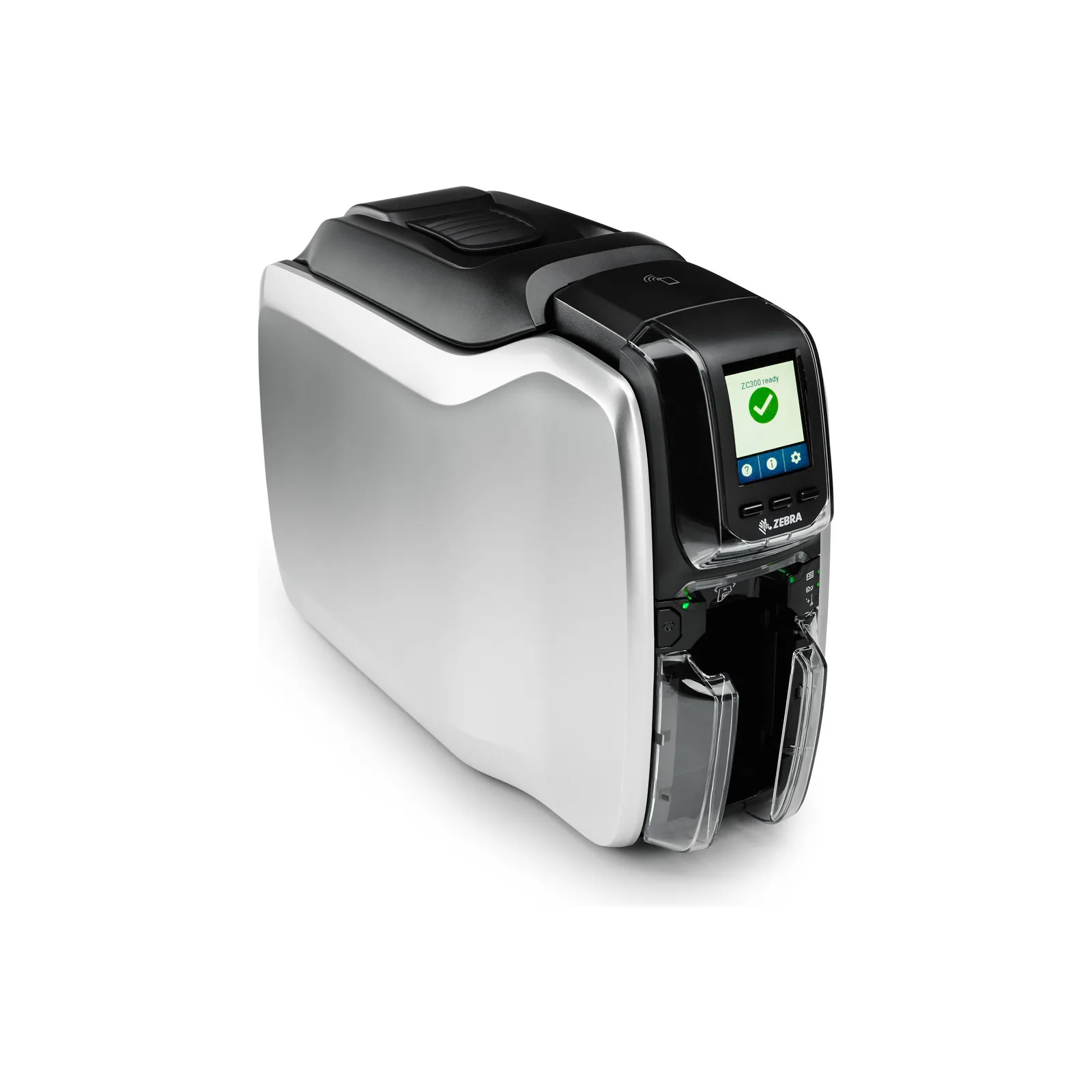
Nella categoria card e cartucce trovate i nastri per le stampanti di tessere. Per la ZC300 i punti di partenza sono due:
- Ribbon YMCKO da 200 immagini (800300-250EM), per le card a colori su un lato;
- Ribbon nero monocromatico da 2000 immagini (800300-301), per testo e codici a barre.
Le stampanti sono nella scheda della Zebra ZC300, con la versione per la stampa su un lato (ZC31-000C000EM00) e quella fronte-retro (ZC32-000C000EM00). Se invece state cercando i nastri per le stampanti di etichette a trasferimento termico, la differenza tra cera, cera-resina e resina è spiegata nella guida Ribbon in cera, cera-resina o resina: quale scegliere.