Consegna veloce e gratuita per ordini oltre €99, Nella tua azienda in 24/48h!
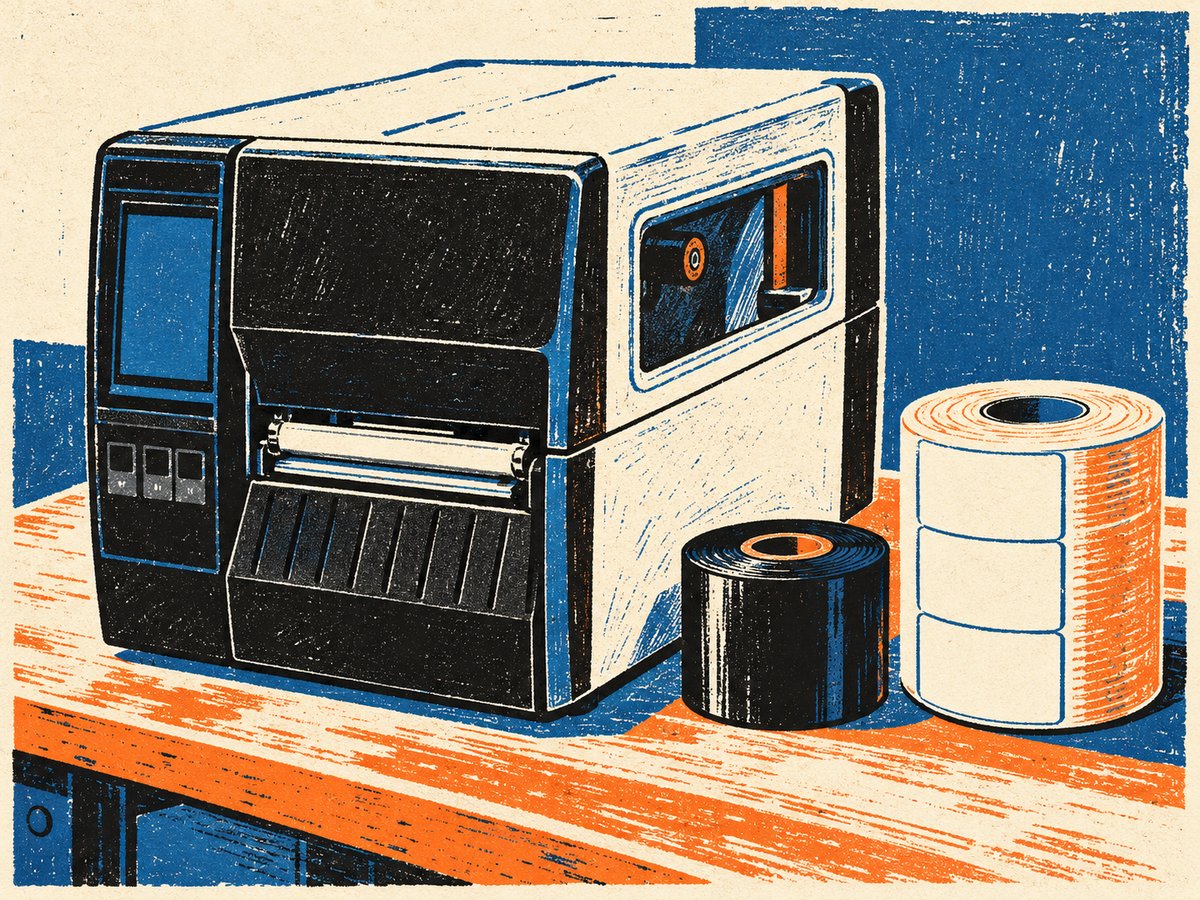
Zebra ZT231: caricare il nastro e stampare la prova
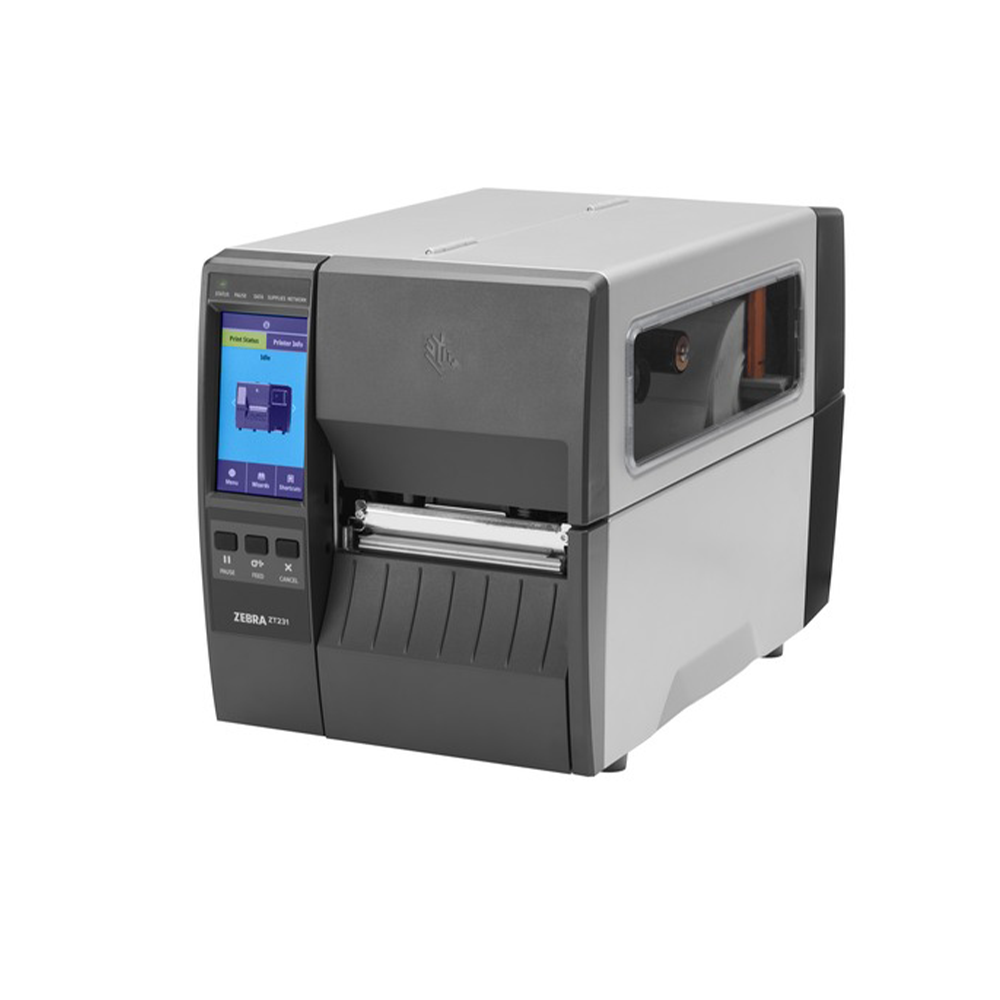
Sulla Zebra ZT231, una volta installata e collegata la stampante, il primo avvio richiede tre passaggi: si carica il nastro, si caricano i supporti nel percorso previsto per il metodo di raccolta scelto, poi si lancia dal display touch la procedura guidata di stampa, che fa posizionare un’etichetta sopra la luce verde del sensore dei supporti, esegue la calibrazione automatica e stampa l’etichetta di prova. Questa guida segue i passaggi come li descrive la guida utente Zebra delle stampanti industriali serie ZT231 e ZT231R, e aggiunge quello che il manuale non dice: quale versione ordinare e cosa serve tenere di scorta.
Serve a chi ha appena ricevuto la macchina, a chi la deve rimettere in funzione dopo un cambio di formato e a chi sta decidendo fra la versione con taglierina e quella con spellicolatore. La parte sul nastro riguarda solo le stampanti a trasferimento termico: la guida precisa che quella sezione si applica esclusivamente alle stampanti con l’opzione di trasferimento termico installata.
Prima di iniziare
Due regole del costruttore valgono prima di qualunque passaggio: una dice quale nastro la stampante accetta, l’altra protegge la testina dall’usura.
- Il nastro deve essere rivestito all’esterno: è il lato che va a contatto con l’etichetta.
- Il nastro deve essere più largo dei supporti, per proteggere la testina di stampa.
- La testina di stampa può essere molto calda e causare gravi ustioni: prima di metterci le mani va lasciata raffreddare.
- Il nastro della ZT231 ha la bobina con diametro interno da 25 mm, larghezza da 40 mm a 110 mm e lunghezza fino a 450 m, con rotolo che non supera gli 81,3 mm di diametro.
Come si carica il nastro
- Aprite il coperchio del supporto.
- Inserite il rotolo di nastro sul perno di alimentazione, con l’estremità libera che si svolge nel verso indicato, e spingetelo completamente fino in fondo.
- La stampante arriva con una bobina di nastro vuota già montata sul perno di avvolgimento; se non c’è, inseritene una e spingetela indietro fino in fondo.
- Portate il nastro sotto il gruppo della testina di stampa, ricordando che la testina può essere ancora calda.
- Avvolgete il nastro attorno al perno di avvolgimento e ruotatelo di alcuni giri nella direzione illustrata, in modo da tendere e allineare il nastro.
- Se i supporti sono già caricati, ruotate verso il basso la leva di apertura della testina di stampa finché non blocca la testina in posizione; altrimenti proseguite con il caricamento dei supporti, descritto nella sezione successiva.
- Chiudete il coperchio del supporto.
- Se necessario, premete PAUSE per abilitare la stampa.
Il punto cinque è quello da non saltare: i giri sul perno di avvolgimento servono a tendere e allineare il nastro, e un nastro caricato male fa pieghe che, secondo Zebra, lasciano vuoti o lunghe strisce non stampate sulle etichette e sottili righe grigie oblique su quelle vuote. Vale la pena farlo con calma la prima volta.
Come si caricano i supporti
Il caricamento dei supporti è una procedura a sé, che la guida Zebra divide in due parti: prima si inserisce il rotolo, poi si fa passare il supporto nel percorso previsto per il metodo di raccolta. Il percorso è lo stesso per i supporti in rotolo e per quelli a fogli ripiegati. Quando si lavora vicino alla testina aperta Zebra consiglia in via precauzionale di spegnere la stampante, anche se non è obbligatorio; spegnendola, però, si perdono le impostazioni temporanee, come i formati di etichetta, che vanno ricaricate prima di riprendere a stampare.
- Aprite il coperchio del supporto.
- Rimuovete e scartate qualsiasi cartellino o etichetta strappato o sporco oppure tenuto assieme da adesivi o nastro.
- Estraete e piegate verso il basso la guida di alimentazione supporti.
- Inserite il rotolo di supporti sulla staffa di alimentazione supporti e spingetelo fino in fondo; i supporti a fogli ripiegati entrano invece dal retro della stampante e passano sopra la staffa.
- Spingete in alto la guida di alimentazione supporti e fatela scorrere finché non è a contatto con il bordo del rotolo.
- Rilasciate il gruppo della testina di stampa: mentre la leva ruota verso l’alto, si alza anche il gruppo della testina.
- Estraete completamente la guida supporti esterna.
- Fate passare i supporti attraverso lo slot del sensore supporti trasmissivo e sotto la guida supporti interna: devono toccare il retro dello slot del sensore. Anche qui la testina può essere ancora calda.
- Fate scorrere la guida supporti esterna finché non è a contatto con il bordo del supporto.
- Chiudete il gruppo della testina di stampa e poi il coperchio del supporto.
Questo è il percorso della modalità strappo. Con la taglierina, o con il taglio ritardato, dopo lo slot del sensore i supporti vanno fatti passare anche attraverso la taglierina, la cui lama è affilata e non va toccata né sfregata con le dita; prima di chiudere il coperchio si può inserire, se serve, il vassoio di aggancio della taglierina nello slot sulla parte anteriore. Per la spellicolatura, con o senza avvolgimento della pellicola di supporto, la guida descrive un percorso a parte.
La guida chiude il caricamento con tre passaggi: impostare il metodo di raccolta dal menu della stampante («Menu», poi «Stampa», poi «Regolazione immagine», poi «Gestione supporti»), premere PAUSE per uscire dalla modalità pausa e abilitare la stampa, e calibrare la stampante per avere risultati migliori; si può poi verificare che la stampante stampi un’etichetta di configurazione tenendo premuti insieme FEED e CANCEL per 2 secondi. Nella procedura guidata di stampa, descritta qui sotto, il metodo di raccolta è una delle voci richieste e la calibrazione automatica fa parte del percorso.
La procedura guidata di stampa
La ZT231 ha un display touch e una procedura guidata che copre configurazione, calibrazione e stampa di prova in un unico percorso. Durante le procedure guidate la guida avverte di non inviare dati alla stampante dall’host: finché la procedura non è finita, conviene fermare le stampe dal gestionale.
- Nella schermata Home toccate «Procedure guidate», poi «Stampa», poi «Avvia stampa».
- Seguite i messaggi di richiesta e indicate il tipo di stampa (Trasferim. Termico oppure Termica Diretta), il tipo di etichetta (Continuo, Gap/Tacca o Marchio), la larghezza dell’etichetta e il metodo di raccolta.
- Caricate i supporti in modo che un’etichetta si trovi sopra la luce verde del sensore dei supporti, poi toccate il segno di spunta.
- Quando compare il messaggio, chiudete la testina di stampa e toccate il segno di spunta successivo.
- Continuate a seguire i messaggi finché la stampante non completa la calibrazione automatica.
- Quando viene richiesto di stampare un’etichetta di prova, toccate il segno di spunta.
- Esaminate la posizione dell’etichetta sopra la barra di strappo e regolatela se necessario.
- Esaminate la qualità del codice a barre e del testo sull’etichetta di prova: se è accettabile toccate il segno di spunta, altrimenti regolate intensità e velocità dal menu della stampante oppure eseguite la procedura guidata Assistenza qualità di stampa.
Il tipo di etichetta va scelto guardando il rotolo: «Gap/Tacca» per le etichette separate da uno spazio o da una tacca, «Marchio» per i supporti con il segno nero sul retro, «Continuo» per la carta senza interruzioni. Sbagliare questa voce può far fallire la calibrazione automatica, e se impostate «Continuo» con etichette separate la stampante le tratta come carta continua e la stampa si sposta in verticale sull’etichetta.
Quale metodo di gestione dei supporti
Il «metodo di raccolta» chiesto dalla procedura guidata non è un dettaglio del menu: decide quale versione della stampante dovete comprare, perché alcuni metodi richiedono un’opzione installata. Questa è la tabella che conviene avere in mano prima dell’ordine, non dopo.
| Metodo | Cosa fa la stampante | Opzione necessaria |
|---|---|---|
| Strappo | Stampa i formati man mano che li riceve; l’operatore strappa le etichette quando la stampante si arresta | Nessuna, è la configurazione standard |
| Spellicolatura | Spellicola l’etichetta durante la stampa e si interrompe finché l’etichetta non viene rimossa | Opzione spellicolatura o avvolgimento della pellicola di supporto |
| Taglierina | Taglia le etichette dopo la stampa | Opzione Taglierina |
| Taglio ritardato | Attende un comando di taglio ZPL ritardato prima di tagliare l’ultima etichetta stampata | Opzione Taglierina |
| Applicatore | Stampa quando riceve un segnale dall’applicatore | Collegamento con la porta dell’applicatore |
Il comando del taglio ritardato è
~JK
: in questa modalità la stampante attende il comando ZPL
~JK
prima di tagliare l’ultima etichetta stampata, mentre in modalità Taglierina taglia le etichette dopo la stampa.
Quale ZT231 ordinare
Le versioni si distinguono per l’opzione di gestione dei supporti (spellicolatura, spellicolatura con avvolgimento della pellicola di supporto o taglierina), per la risoluzione, per il tipo di stampa (trasferimento termico o termica diretta) e, su alcuni codici, per il Wi-Fi e per il codificatore RFID. Per l’uso più diffuso, etichette di magazzino e spedizione da strappare, basta la ZT231 a 203 dpi a trasferimento termico con USB, RS232, Ethernet e Wi-Fi senza accessori. Se invece le etichette vanno tagliate a misura, la ZT231 a 300 dpi a trasferimento termico con taglierina arriva già pronta, e i 300 dpi servono quando sull’etichetta ci sono codici piccoli o testi fitti.
Le opzioni si possono anche aggiungere in un secondo momento: in catalogo ci sono il kit spellicolatore originale Zebra P1123335-042 e il kit taglierina originale Zebra P1123335-041, indicati per le stampanti ZT111 e ZT231. Conviene però decidere prima: montare l’opzione dopo significa installare il kit, ricaricare i supporti nel percorso previsto per la nuova modalità e impostare il nuovo metodo di gestione dei supporti dal menu della stampante.
Cosa tenere di scorta
Su una ZT231 a trasferimento termico il rotolo che finisce per primo è quello delle etichette: anche il più grande che la stampante accetta, 203 mm di diametro su anima da 76 mm, contiene meno di 450 m di supporto, quindi per ogni nastro da 450 m si cambia più di un rotolo di etichette. Il ribbon originale Zebra 2100 cera ad alte prestazioni da 110 mm x 450 m ha l’anima da 25 mm e la lunghezza massima prevista dalla guida: è il formato che riduce al minimo i cambi. Verificate solo che sia più largo delle etichette che usate, come chiede Zebra.
Il supporto, dal canto suo, può andare da 19 mm a 114 mm di larghezza sulle versioni non RFID: se state valutando un formato nuovo, controllate questo intervallo prima di ordinare il rotolo. Le altre stampanti per etichette sono raccolte nella categoria stampanti per etichette, i nastri e le etichette nella categoria etichette e ribbon.