Consegna veloce e gratuita per ordini oltre €99, Nella tua azienda in 24/48h!
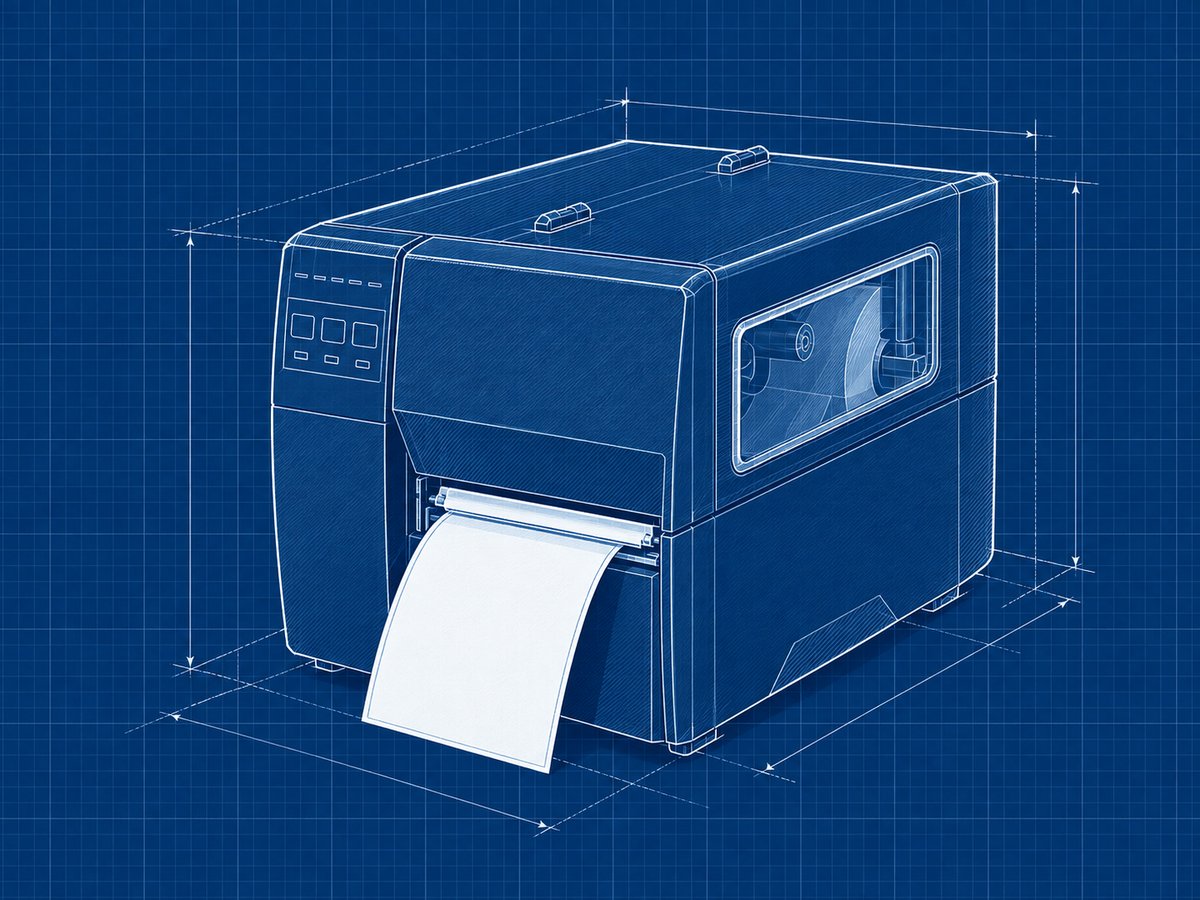
Zebra ZT111: reset di fabbrica e calibrazione manuale
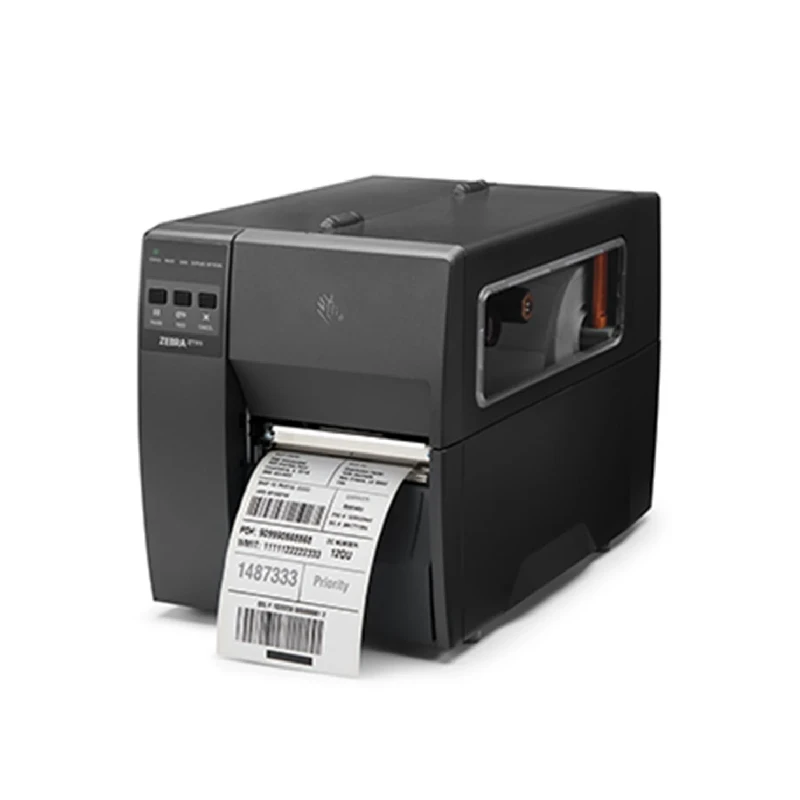
Quando una Zebra ZT111 comincia a sbagliare la posizione di stampa o a saltare etichette, la guida Zebra indica come soluzione la calibrazione dei sensori del nastro e del supporto; se il funzionamento resta diverso da quello previsto, si stampano le etichette di configurazione per capire da dove si parte, poi si ripristinano i valori predefiniti (un passaggio che, dice Zebra, «può aiutare se il funzionamento non è quello previsto») e si ricalibra. Quando invece la stampante non si fa più vedere in rete, il ripristino di fabbrica non è la voce giusta: la guida Zebra fa controllare il connettore Ethernet sul retro della stampante (se nessuna spia è accesa o lampeggiante, la connessione Ethernet non è attiva) e stampare l’etichetta di configurazione di rete per verificare che i valori (indirizzo IP, subnet, gateway, ESSID) siano corretti; corretti i valori, si applicano con Ripristina rete. La voce RETE dei ripristini, cioè CANCEL e PAUSE tenuti premuti all’accensione, riporta invece i parametri di rete ai valori di fabbrica, e con loro si perde l’indirizzo IP impostato a mano. Il ripristino di fabbrica sulla ZT111 si chiama FABBRICA e, attenzione, non tocca le impostazioni di rete.
Qui trovate le tre procedure come le descrive la guida utente Zebra della stampante industriale ZT111, nell’ordine in cui conviene eseguirle, più le voci di rete che contano quando la stampante va collegata al gestionale. È materiale per chi ha la macchina in mano e un problema da chiudere oggi, non per chi deve sceglierne una.
Stampare le etichette di configurazione
Zebra indica le etichette di configurazione della stampante e della rete come due degli elementi di diagnostica più comunemente utilizzati: l’analisi delle informazioni riportate aiuta a risolvere i problemi. Sono anche il modo per annotare le impostazioni prima di azzerarle, cosa che conviene sempre fare.
- Spegnete la stampante premendo il pulsante O.
- Riaccendetela premendo il pulsante I e, contemporaneamente, tenete premuto CANCEL.
- Continuate a tenere premuto CANCEL finché non si spegne la prima spia del pannello di controllo.
- Rilasciate il pulsante: la stampante stampa l’etichetta di configurazione della stampante e quella di configurazione della rete.
Se non esce nulla, guardate le spie del pannello di controllo: la guida Zebra ne spiega il significato nella sezione Spie. Per esempio, STATUS rossa fissa con SUPPLIES rossa fissa indica supporti esauriti, STATUS rossa fissa con PAUSE gialla fissa indica la testina di stampa aperta.
I tre ripristini della ZT111
Sulla ZT111 non esiste un unico reset: ce ne sono tre, che la guida Zebra raccoglie sotto la voce «Carica default», e fanno cose diverse. La stampante non ha display né menu: FABBRICA si esegue tenendo premuti FEED (ALIMENTAZIONE) e PAUSE (PAUSA) mentre si accende la stampante, RETE tenendo premuti CANCEL (ANNULLA) e PAUSE (PAUSA) all’accensione. ULTIME SALVATE non ha una combinazione di pulsanti: si richiama con il comando ZPL ^JUR oppure dalla pagina Web della stampante, alla voce Ripristina configurazione salvata. Scegliere quello sbagliato significa o non risolvere niente, o perdere una configurazione di rete che funzionava.
| Voce | Cosa fa | Quando usarla |
|---|---|---|
| FABBRICA | Ripristina tutte le impostazioni predefinite, a eccezione delle impostazioni di rete | Quando la stampante si comporta in modo incoerente e non sapete più cosa è stato cambiato |
| RETE | Reinizializza il server di stampa cablato o wireless (con un server wireless la stampante si riassocia anche alla rete wireless); con CANCEL e PAUSE tenuti premuti all’accensione riporta i parametri di rete ai valori di fabbrica | Quando si vuole ripartire dalla configurazione di rete di fabbrica, per esempio se quella attuale è sbagliata o non si sa più com’è impostata. Attenzione: cancella indirizzo IP permanente, subnet, gateway ed ESSID impostati a mano. Per applicare una modifica alle impostazioni di rete non si usa questa voce ma Ripristina rete |
| ULTIME SALVATE | Carica le impostazioni dall’ultimo salvataggio permanente effettuato | Quando avete cambiato qualcosa senza salvarlo in modo permanente e volete tornare all’ultima configurazione salvata |
La guida mette un avviso su FABBRICA che vale la pena leggere due volte: il ripristino comporta il ricaricamento di tutte le modifiche apportate manualmente. Se la vostra ZT111 ha impostazioni particolari di intensità, velocità o formato, quelle vanno riscritte a mano dopo il reset. È l’ennesimo motivo per stampare prima l’etichetta di configurazione.
La calibrazione manuale, passo per passo
Zebra indica di calibrare i sensori di nastro e supporto quando si imposta un formato o un tipo di nastro o supporto diverso, oppure quando la stampante salta etichette, sposta l’immagine stampata in orizzontale o in verticale, non rileva il nastro quando lo si installa o quando si esaurisce, o tratta come continue etichette che non lo sono; in caso di problemi di stampa può servire la calibrazione manuale. La procedura alterna due posizioni: prima solo la pellicola fra i sensori, poi un’etichetta intera. È questo doppio passaggio che permette alla stampante di misurare la differenza fra i due.
- Sul pannello di controllo tenete premuti PAUSE (PAUSA) e CANCEL (ANNULLA) per 2 secondi: le spie STATUS e PAUSE lampeggiano una volta in giallo, poi resta a lampeggiare in giallo la sola spia PAUSE.
- Rilasciate il gruppo della testina di stampa sollevando la leva.
- Estraete il supporto di circa 150 mm dalla stampante e rimuovete le etichette esposte, lasciando solo il rivestimento.
- Tirate il supporto nella stampante in modo che solo il supporto si trovi fra i sensori del supporto.
- Spostate il nastro, se presente, verso destra, lontano dai sensori.
- Chiudete il gruppo della testina di stampa.
- Premete PAUSE (PAUSA) per iniziare la calibrazione: la spia PAUSE si spegne e la spia SUPPLIES lampeggia in giallo. Aspettate che la spia SUPPLIES si spenga e che la spia PAUSE diventi gialla prima di andare avanti.
- Sollevate di nuovo il gruppo della testina di stampa.
- Se usate il nastro, riportatelo verso sinistra raddrizzandolo e ruotate il perno del nastro per eliminare il gioco.
- Spingete il supporto in modo da posizionare un’etichetta fra i sensori.
- Chiudete il gruppo della testina di stampa e premete PAUSE (PAUSA) per completare la calibrazione: la spia SUPPLIES lampeggia in giallo. Aspettate che la spia SUPPLIES si spenga e che la spia PAUSE diventi gialla prima di andare avanti.
- Premete PAUSE (PAUSA) per abilitare la stampa.
- Premete FEED per controllare che l’etichetta si posizioni correttamente.
L’ultimo passaggio è quello che dice se avete finito: se a ogni pressione di FEED esce un’etichetta ferma nello stesso punto, la calibrazione è andata. Se l’etichetta non si ferma nella posizione giusta, la procedura va rifatta. Prima conviene controllare che al passaggio 4 fra i sensori ci fosse solo la pellicola, e poi le cause che la guida Zebra elenca fra i problemi di calibrazione: supporto o nastro non caricati in modo corretto, sensori sporchi o non posizionati correttamente, tipo di supporto non impostato in modo corretto (intervallo/tacca, continuo o marchio).
Le impostazioni di rete che contano
La ZT111 arriva con USB, RS232, Ethernet e Bluetooth, e per metterla in rete ci sono alcune impostazioni da conoscere. La regola da ricordare è nella guida: affinché le eventuali modifiche alle impostazioni di rete siano effettive è necessario ripristinare il server di stampa, cioè usare la voce Ripristina rete (comando ZPL ~WR oppure comando SGD device.reset) dopo aver cambiato qualcosa. Non va confusa con la voce RETE dei ripristini (CANCEL e PAUSE all’accensione), che riporta la rete ai valori di fabbrica.
Attenzione alle stampanti nuove: secondo la versione inglese aggiornata della guida Zebra, sulle ZT111 comprate in Europa, Medio Oriente o Africa (area EMEA) dal 1° agosto 2025 alcune opzioni di connettività sono disattivate di serie, per rispettare la direttiva europea sulle apparecchiature radio (RED). In fase di installazione va impostata una password di Modalità protetta (Protected Mode), senza la quale alcune impostazioni non si possono modificare; con la Modalità protetta attiva, la password serve anche per cambiare Ripristina rete, Protocollo IP, indirizzo IP, subnet mask, gateway ed ESSID. La procedura è descritta nella guida Zebra Link-OS PrintSecure Printer Administration Guide.
- Protocollo IP: determina se l’indirizzo IP è permanente, cioè impostato dall’utente, oppure dinamico, assegnato dal server. In azienda conviene il permanente: il driver di Windows si collega alla stampante con un indirizzo IP statico, e se il server le assegna un indirizzo diverso va aggiornato a mano nel driver.
- Indirizzo IP, Subnet mask e Gateway: si visualizzano e, se necessario, si modificano, sia per il server cablato sia per quello WLAN. Il pannello della ZT111 ha solo spie e pulsanti, niente menu: si passa dalla pagina Web della stampante (Impostazioni TCP/IP) o dai comandi ZPL e SGD. Per salvare la modifica si imposta il Protocollo IP su PERMANENTE e poi si ripristina il server di stampa.
- Porta IP: è il numero di porta su cui è in ascolto il servizio di stampa TCP; le normali comunicazioni TCP dall’host devono essere indirizzate a questa porta.
- Porta IP alternativa: imposta una seconda porta TCP, e i server di stampa che supportano il comando monitorano contemporaneamente la porta principale e quella alternativa.
- Rete primaria: specifica se il server di stampa considerato principale è quello cablato o quello WLAN.
- Indirizzo MAC: si visualizza qui, ed è il dato da dare a chi gestisce la rete quando serve una riserva DHCP.
- ESSID: mostra e, se necessario, modifica l’ESSID usato dal server di stampa wireless.
- Agente di visibilità: quando la stampante è connessa a una rete, tenta di collegarsi all’Asset Visibility Service di Zebra per inviare dati di rilevamento, impostazioni e avvisi. Si può attivare o disattivare.
Ricambi e opzioni per la ZT111
Se la calibrazione riesce ma le etichette continuano a slittare, la guida Zebra indica come prima causa il rullo sporco, da pulire insieme alla testina di stampa, e poi guide del supporto non posizionate in modo corretto, tipo di supporto impostato male e supporto caricato male. Se il rullo va sostituito, per questa macchina il ricambio è il rullo di stampa originale Zebra P1037974-028, indicato per le stampanti ZT111 e per la serie ZT200. È il pezzo che conviene avere a magazzino se si stampa tutti i giorni.
Il kit taglierina originale Zebra P1123335-041 aggiunge il taglio alle stampanti ZT111 e ZT231. Per le connessioni, invece, il server di stampa Ethernet 10/100 interno è già di serie sulla ZT111, e le versioni in catalogo lo riportano nel nome: la scheda di rete Ethernet Zebra P1123335-035, indicata per le stampanti ZT111 e ZT231, non serve quindi per mettere in rete una ZT111 che la porta Ethernet ce l’ha già. Chi deve ancora scegliere la versione trova la ZT111 a 203 dpi a trasferimento termico per le etichette che devono durare e la ZT111 a 203 dpi a termico diretto per spedizioni e logistica, dove il nastro è un consumabile in più da gestire. Le altre stampanti della stessa fascia sono nella categoria stampanti per etichette.