Consegna veloce e gratuita per ordini oltre €99, Nella tua azienda in 24/48h!
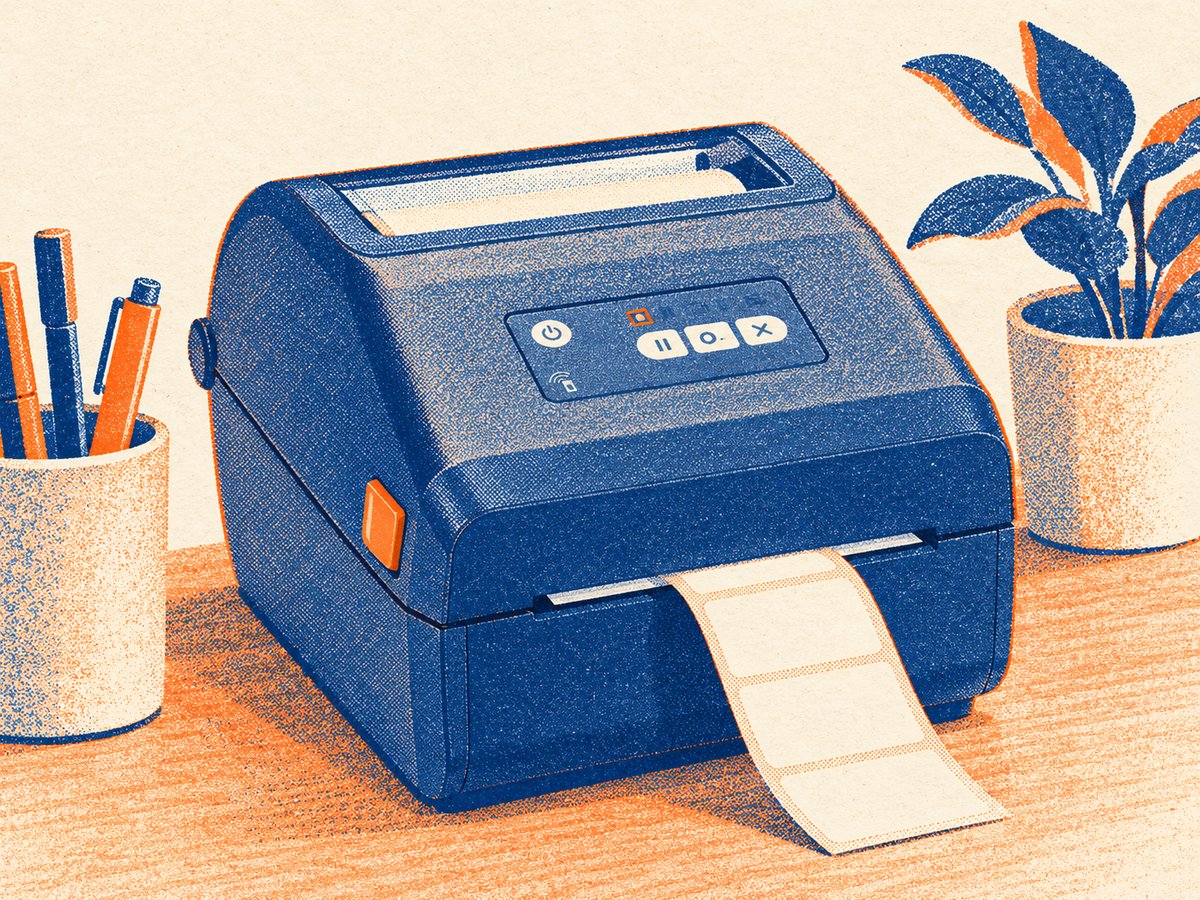
Zebra ZD421: calibrare i supporti con SmartCal
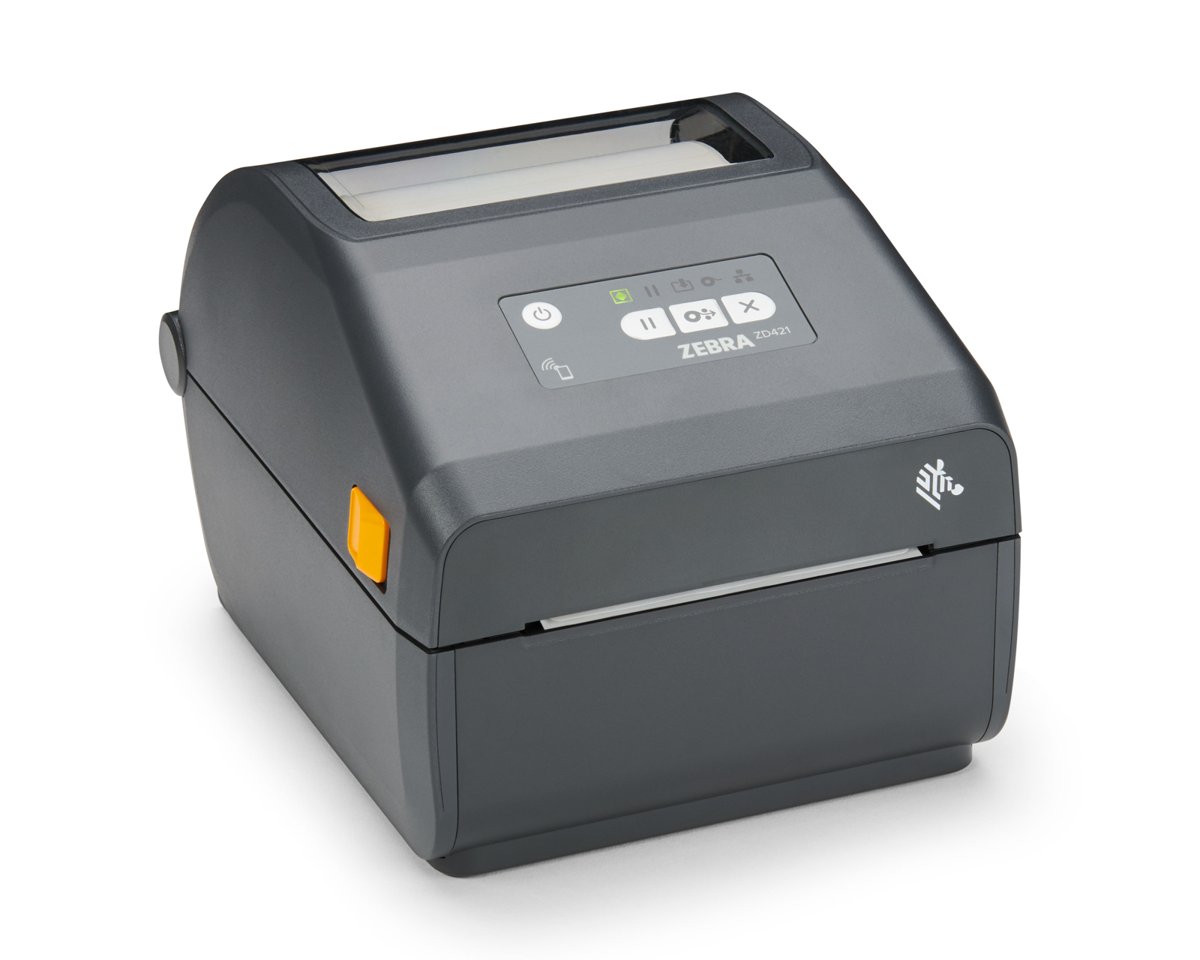
La calibrazione dei supporti, dopo aver controllato che il rotolo sia caricato bene e che il sensore mobile sia nella posizione giusta, è l’intervento da fare su una Zebra ZD421 quando le etichette escono di dimensione sbagliata, la stampante ne fa avanzare due alla volta oppure la stampa parte ogni volta in un punto diverso. Nella maggior parte dei casi basta la calibrazione automatica SmartCal: con la stampante pronta si tengono premuti PAUSE (PAUSA) e CANCEL (ANNULLA) per due secondi e la ZD421 misura da sola il supporto caricato.
Qui sotto trovate la procedura SmartCal come la descrive la guida utente Zebra delle stampanti desktop ZD421 e ZD621, la calibrazione manuale per i supporti che SmartCal non riconosce e le cause che Zebra indica quando la calibrazione non risolve. Vale per tutte le versioni della ZD421: termico diretto, trasferimento termico a rotolo e trasferimento termico a cartuccia.
A cosa serve calibrare
Secondo Zebra la stampante deve impostare i parametri del supporto per un funzionamento ottimale prima della stampa: determina automaticamente il tipo di supporto (nastro/spazio, segno nero/tacca o continuo) e ne misura le caratteristiche. Finché quella misura non è corretta la stampante non sa dove finisce un’etichetta e dove comincia la successiva, e ogni impostazione fatta nel driver o nel programma di stampa arriva su un riferimento sbagliato.
Siccome la misura riguarda il rotolo che avete dentro, la calibrazione va rifatta ogni volta che cambiate formato, tipo di supporto o materiale: da etichette con spazio a etichette con segno nero, da carta a sintetico, da un’altezza a un’altra. È il motivo per cui conviene standardizzare i formati in uso in negozio o in magazzino invece di tenerne dieci diversi.
Prima di iniziare
Le condizioni che Zebra mette come premessa alla procedura sono poche e vanno rispettate tutte, altrimenti la misura parte male.
- Il supporto deve essere caricato correttamente nella stampante e, se lavorate in modalità a trasferimento termico, ci deve essere anche il nastro.
- Il coperchio superiore della stampante deve essere chiuso.
- La stampante deve essere accesa e nello stato Ready (Pronta), cioè con l’indicatore di stato STATUS (STATO) di colore verde fisso.
- Un consiglio nostro, fuori dalle premesse di Zebra: tenete sul rotolo qualche etichetta in più del necessario, perché durante la calibrazione la stampante ne fa avanzare e ne misura alcune.
Calibrazione SmartCal, passo per passo
- Verificate che il supporto sia caricato correttamente nella stampante, e anche il nastro se usate la modalità a trasferimento termico, e che il coperchio superiore sia chiuso.
- Premete POWER (ACCENSIONE) per accendere la stampante e attendete che sia nello stato Ready (Pronta): l’indicatore di stato STATUS (STATO) diventa di colore verde fisso.
- Tenete premuti PAUSE (PAUSA) e CANCEL (ANNULLA) contemporaneamente per due secondi, quindi rilasciateli.
- La stampante alimenta e misura alcune etichette e regola i livelli di rilevamento dei supporti. Quando la misurazione è completata, l’indicatore di stato STATUS (STATO) diventa di colore verde fisso.
Subito dopo conviene stampare il rapporto di configurazione, che è anche il modo più rapido per capire se la stampante legge bene il supporto: con la stampante nello stato Ready (Pronta) tenete premuti FEED (ALIMENTAZIONE) e CANCEL (ANNULLA) per due secondi e rilasciateli. Vengono stampati i rapporti di configurazione della stampante e della rete, che Zebra indica come utili durante l’installazione e la risoluzione dei problemi.
Quando SmartCal non basta: la calibrazione manuale
La calibrazione manuale dei supporti è una funzione della modalità avanzata e, scrive Zebra, viene generalmente utilizzata per calibrare la stampante su supporti non riconosciuti correttamente durante la calibrazione SmartCal. Può essere necessario eseguirla più volte, spostando il sensore dei supporti ogni volta che la stampante completa il processo e torna allo stato pronto.
Per entrare in modalità avanzata, con il supporto caricato e la stampante accesa, tenete premuto PAUSE (PAUSA) per due secondi: tutti gli indicatori lampeggiano in giallo. Con FEED (ALIMENTAZIONE) si scorrono le modalità disponibili, con PAUSE (PAUSA) si attiva quella selezionata e con CANCEL (ANNULLA) si esce. Quando l’indicatore di stato diventa giallo fisso è selezionata la calibrazione manuale dei supporti.
- In modalità avanzata premete PAUSE (PAUSA) mentre l’indicatore di stato STATUS (STATO) è acceso in giallo: l’indicatore dei materiali di consumo lampeggia in giallo, dopodiché lampeggia l’indicatore di pausa.
- Aprite la stampante e verificate che il sensore del supporto sia in posizione centrale, per il rilevamento dello spazio fra le etichette (trasmissivo); con supporti a segno nero o con tacca assicuratevi invece che il sensore sia nella posizione corretta per rilevare il segno o la tacca, e con supporti prestampati sulla parte anteriore dell’etichetta o sul retro della pellicola posizionatelo in un punto in cui incontri il meno possibile la prestampa.
- Rimuovete 80 mm di etichette dalla pellicola, poi posizionate l’area priva di etichette sul rullo di avanzamento, in modo che il bordo anteriore della prima etichetta si trovi sotto le guide dei supporti.
- Chiudete la stampante e premete una volta il pulsante PAUSE (PAUSA): l’indicatore dei supporti lampeggia in bianco mentre la stampante misura la pellicola del supporto; al termine inizia a lampeggiare l’indicatore di pausa, e solo allora si passa al punto successivo. Al termine l’indicatore di pausa inizia a lampeggiare: solo allora passate al punto successivo.
- Aprite la stampante e riposizionate il supporto in modo che un’etichetta si trovi direttamente sopra il sensore mobile.
- Chiudete la stampante.
- Premete PAUSE (PAUSA) una volta.
A questo punto la stampante alimenta e misura diverse etichette. Se riesce a determinare il tipo di supporto corretto (spazio, segno nero o tacca) e a misurare la lunghezza del supporto, torna allo stato Ready (Pronta). Se non ci riesce, ripetete la procedura spostando il sensore mobile, come previsto dalla guida.
Se non funziona
Le etichette escono distorte o la stampa parte in un punto diverso
Fra le cause possibili Zebra indica che i supporti sono stati caricati in modo errato o il sensore dei supporti mobile non è impostato correttamente, e che i sensori dei supporti non sono calibrati in base alla lunghezza del supporto, alle proprietà fisiche o al tipo di rilevamento (spazio/tacca, continuo o segno). La verifica quindi è doppia: prima la posizione del sensore mobile rispetto allo spazio o alla tacca del vostro supporto, poi la calibrazione, SmartCal o manuale.
Il rullo di avanzamento scivola
L’altra causa che la guida mette in elenco riguarda il rullo di avanzamento, che scivola o è danneggiato: la risoluzione indicata è pulire o sostituire il rullo. È un controllo da fare prima di rifare per la terza volta la calibrazione, perché un rullo consumato o sporco di adesivo non trascina in modo regolare e la misura non torna mai. Se dopo la pulizia il trascinamento resta irregolare, il rullo va sostituito con il ricambio della vostra versione.
La comunicazione con il computer
Nella stessa pagina Zebra elenca anche i problemi di cavi e impostazioni di comunicazione fra le cause di etichette di dimensione sbagliata. Se il rapporto di configurazione esce corretto ma le etichette inviate dal gestionale no, il problema non è la calibrazione: è a monte, nel driver o nelle impostazioni della porta.
Il rullo giusto per la vostra ZD421
Il rullo di avanzamento non è lo stesso su tutte le ZD421: cambia con la versione e con la risoluzione. Il codice si legge sulla scheda del ricambio, e sbagliarlo significa tenere fermo il banco per un giorno in più. Per le versioni a trasferimento termico ZD421t servono il rullo di stampa Zebra P1112640-216 a 203 dpi o il rullo di stampa Zebra P1112640-217 a 300 dpi; per le versioni a termico diretto ZD421d servono il rullo di stampa Zebra P1112640-061 a 203 dpi o il rullo di stampa Zebra P1112640-062 a 300 dpi, gli stessi indicati per la ZD621d con etichette su pellicola; per la versione a cartuccia ZD421c servono il rullo di stampa Zebra P1116110-014 a 203 dpi o il rullo di trascinamento Zebra P1116110-015 a 300 dpi.
| Versione | Risoluzione | Codice del rullo |
|---|---|---|
| ZD421t (trasferimento termico) | 203 dpi | P1112640-216 |
| ZD421t (trasferimento termico) | 300 dpi | P1112640-217 |
| ZD421c (trasferimento termico a cartuccia) | 203 dpi | P1116110-014 |
| ZD421c (trasferimento termico a cartuccia) | 300 dpi | P1116110-015 |
| ZD421d e ZD621d con etichette su pellicola (termico diretto) | 203 dpi | P1112640-061 |
| ZD421d e ZD621d con etichette su pellicola (termico diretto) | 300 dpi | P1112640-062 |
Se la stampante è a cartuccia, il nastro non si monta a rotolo: per la ZD421c si usa il ribbon a cartuccia Zebra in cera da 110 mm x 74 m, che si inserisce nel trasportatore del nastro finché non si sente bloccarsi in posizione. Anche con la cartuccia vale la premessa di Zebra: prima della calibrazione il nastro deve essere caricato correttamente.
Chi deve ancora scegliere la macchina trova le due configurazioni più diffuse nella ZD421 a 203 dpi termico diretto con USB, per etichette di logistica e scadenza senza nastro, e nella ZD421 a 203 dpi a trasferimento termico con USB, quando l’etichetta deve durare. Tutti i modelli sono nella categoria stampanti per etichette.