Spedizione gratuita per ordini oltre €99 · Ordini entro le 14:30 spediti in giornata
Portare in rete una Zebra ZD421: moduli Wi-Fi, Ethernet e seriale
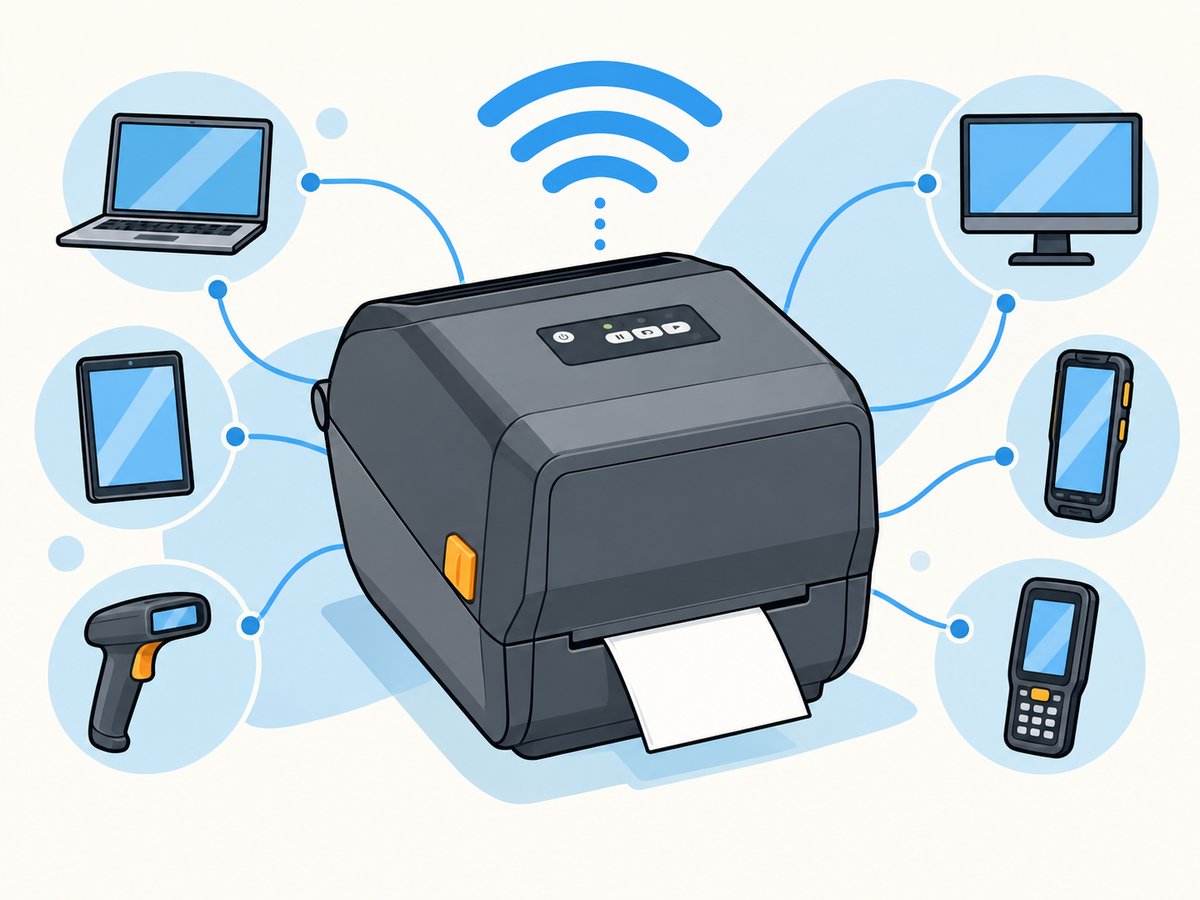
Molte Zebra ZD421 nascono con la sola porta USB: vanno benissimo accanto a un PC, ma diventano scomode quando la stampante deve servire più postazioni o stare lontano dal computer. La ZD421 però è pensata per crescere: Zebra prevede moduli di connettività che si installano sul posto, senza attrezzi. Un modulo Wi-Fi Zebra ZD421 o una scheda di rete trasformano una stampante USB in una stampante condivisa. In breve: la connessione Ethernet e la porta seriale si montano nello slot posteriore; il modulo wireless, con Wi-Fi e Bluetooth, si monta sotto la stampante; dopo l’installazione Zebra consiglia di aggiornare il firmware.
Questa guida segue la guida utente Zebra ZD421 e ZD621: quali moduli esistono, come si installano e quando conviene invece comprare la stampante già con la connessione di fabbrica.
I moduli di connettività previsti da Zebra
Nell’elenco delle opzioni da installare prima della configurazione, la guida Zebra indica per la serie ZD421 questi moduli di connettività:
| Modulo | Cosa aggiunge | Dove si monta |
|---|---|---|
| Wireless 802.11ac e Bluetooth 4.2 | Wi-Fi e Bluetooth | Vano sotto la stampante |
| Wireless 802.11ax e Bluetooth 5.3 | Wi-Fi 6 e Bluetooth | Vano sotto la stampante |
| Ethernet interna (LAN) | Porta di rete RJ-45 | Slot posteriore dei moduli |
| Seriale RS-232 DB-9 | Porta seriale | Slot posteriore dei moduli |
Nella stessa pagina la guida elenca anche le altre opzioni installabili, come lo spellicolatore, la taglierina e gli adattatori per le anime dei rotoli da 38,1, 50,8 e 76,2 mm: la ZD421 è costruita per essere completata dopo l’acquisto.
Secondo Zebra, i moduli di connettività si installano facilmente e senza attrezzi.
Wi-Fi, Ethernet o seriale: come orientarsi
La scelta del modulo dipende da dove sta la stampante e da chi le manda le etichette.
- Ethernet è la via più semplice quando vicino alla stampante c’è una presa di rete: basta un cavo e la stampante diventa raggiungibile da tutti i computer della rete aziendale.
- Wi-Fi serve quando la stampante deve stare dove il cavo non arriva, per esempio su un banco mobile, in un reparto lontano dall’armadio di rete o in un negozio senza prese dati.
- Bluetooth, incluso nei moduli wireless, è utile quando a stampare è un terminale portatile o un telefono che lavora vicino alla stampante.
- Seriale RS-232 si usa per collegare dispositivi che hanno solo quella porta, come alcuni sistemi più datati.
Prima di iniziare
Tutte le procedure di installazione della guida partono dalle stesse precauzioni:
- elettricità statica: le scariche accumulate sul corpo possono danneggiare la testina o i componenti elettronici, quindi vanno seguite le procedure antistatiche quando si maneggiano le schede;
- stampante spenta e scollegata: si stacca lo spinotto di alimentazione in corrente continua dal retro della stampante;
- per il modulo wireless: si tolgono anche le etichette caricate e tutti i cavi di interfaccia, perché bisogna capovolgere la stampante.
Installare la scheda Ethernet o la porta seriale
La scheda Ethernet e la scheda seriale si installano nello stesso slot sul retro della stampante. La procedura Zebra è breve:
- Staccate lo spinotto di alimentazione dal retro della stampante.
- Aprite lo sportello del vano moduli premendo con un dito sulla parte alta: il fermo si sgancia. Tirate lo sportello verso di voi e verso il basso per toglierlo.
- Fate scorrere la scheda nella stampante e spingetela lentamente ma con decisione, finché supera il bordo interno dell’apertura.
- Allineate il fondo della copertura della porta al bordo inferiore dell’apertura, poi ruotatela verso l’alto e chiudetela a scatto.
Al termine sul retro trovate la porta RJ-45 per la rete o la porta RS-232 per la seriale.
Installare il modulo wireless
Il modulo Wi-Fi e Bluetooth ha un suo vano, sul fondo della stampante. Zebra descrive questi passaggi:
- Togliete le etichette, spegnete la stampante e scollegate alimentazione e cavi.
- Capovolgete la stampante: lo sportello del modulo wireless è sul fondo.
- Premete il fermo in alto con la punta del dito, sollevate lo sportello e toglietelo.
- Allineate il braccio dell’antenna e abbassate il modulo, facendo corrispondere il connettore Wi-Fi della stampante con quello del modulo; spingetelo con delicatezza ma con decisione fino in fondo.
- Richiudete lo sportello allineando prima il lato corto, poi abbassatelo fino a bloccare il fermo.
- Applicate sul fondo della stampante l’etichetta di conformità fornita con il modulo: riporta i marchi normativi necessari per usare la stampante nel vostro paese.
L’ultimo passaggio è facile da dimenticare, ma la guida lo indica espressamente.
Dopo l’installazione: il firmware
Per tutte le schede la guida Zebra aggiunge la stessa raccomandazione: per le migliori prestazioni, aggiornate il firmware della stampante dopo aver installato le opzioni, oppure subito dopo la prima configurazione. Il firmware aggiornato si scarica dalla pagina di supporto Zebra della ZD421; nella nostra area software e driver trovate i collegamenti ai programmi Zebra.
Una funzione in più: il ripristino dopo un’interruzione di corrente
C’è un dettaglio poco noto. Secondo la guida Zebra, tutti i moduli di connettività hanno un ponticello per la modalità di ripristino dopo un’interruzione di corrente, impostato su spento di fabbrica. Se lo si porta su acceso, la stampante si riaccende da sola quando viene collegata a una presa alimentata.
Zebra precisa che questa modalità è disponibile solo sulle stampanti con un modulo di connettività installato. È utile, per esempio, quando la stampante è collegata a una presa comandata o a un gruppo di continuità e deve tornare operativa senza che qualcuno prema il pulsante di accensione.
Modulo da installare o stampante già in rete?
Le due strade portano allo stesso risultato, ma convengono in situazioni diverse.
- Avete già una ZD421 con sola USB e volete portarla in rete: il modulo è la soluzione naturale, si installa in pochi minuti e non cambia nulla del resto della stampante.
- State comprando una stampante nuova e sapete già che andrà in rete: conviene sceglierla con la connessione di fabbrica. Nel catalogo la ZD421 esiste in versioni con USB, con USB ed Ethernet e con Wi-Fi 6.
- Serve il collegamento a un vecchio gestionale o a una bilancia con porta seriale: la scheda RS-232 è il modo per aggiungerla.
Un consiglio pratico: prima di scegliere il modulo wireless, verificate quale standard supporta la vostra rete e quali dispositivi dovranno usare il Bluetooth. I due moduli previsti da Zebra si differenziano proprio per lo standard Wi-Fi e per la versione di Bluetooth.
Errori da evitare
- Installare il modulo con la stampante collegata. La guida chiede di staccare l’alimentazione prima di aprire qualsiasi vano.
- Trascurare l’elettricità statica. Le schede sono componenti elettronici: maneggiatele con le precauzioni antistatiche.
- Dimenticare l’etichetta di conformità del modulo wireless.
- Saltare l’aggiornamento del firmware dopo l’installazione.
- Confondere le versioni. Verificate sulla scheda del modulo che sia indicato per la vostra ZD421 (termico diretto, trasferimento termico o cartuccia).
Per scegliere la ZD421 come sostituta di una stampante Zebra più vecchia c’è la guida Zebra GK420t, ZT230 e ZD420: i sostituti; per la manutenzione della testina, la guida Testina di stampa Zebra ZD421.
Moduli e stampanti ZD421 in catalogo
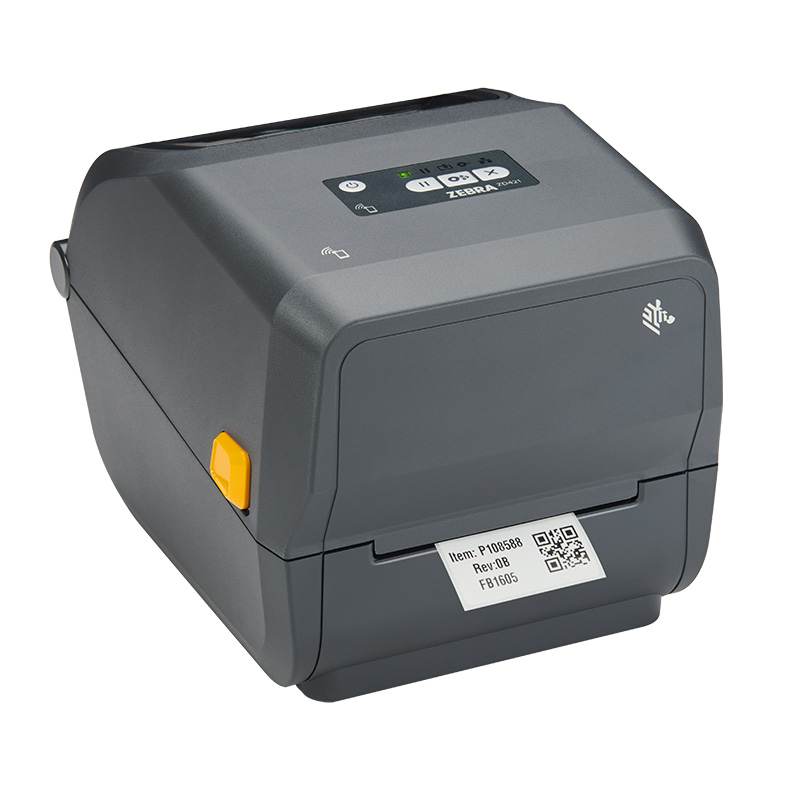
Nella categoria kit upgrade trovate i moduli originali Zebra:
- Modulo Wi-Fi Zebra 802.11ac per ZD421 e ZD621 (P1112640-239C);
- Scheda di interfaccia seriale RS-232 per ZD411, ZD421 e ZD611 (P1112640-016).
Se invece preferite la stampante già pronta per la rete: