Spedizione gratuita per ordini oltre €99 · Ordini entro le 14:30 spediti in giornata

GoDEX GoTools II: cosa fanno GoDoctor, GoConfig, GoLoader e GoUpdate
GoTools II è il pacchetto di utility che GoDEX pubblica per configurare, diagnosticare e aggiornare le proprie stampanti per etichette. La risposta breve è questa: dentro GoDEX GoTools II ci sono sei strumenti, cioè GoDoctor per la diagnosi e l’invio di comandi, GoConfig per i parametri, GoLoader per caricare firmware e file, GoUpdate per gli aggiornamenti, un’utility di diagnostica della testina e una modalità di debug pensata per i tecnici. Si scarica dalla sezione Download del sito GoDEX, nella versione per Windows e in quelle per Linux e macOS.
Questa guida è per chi ha in servizio una stampante GoDEX in negozio, in magazzino o in laboratorio e per chi le installa per i clienti. Spiega cosa fa ogni strumento secondo la pagina ufficiale di GoTools II e raccoglie le procedure pratiche pubblicate nella knowledge base di GoDEX Europe. Una cautela vale per tutto l’articolo: le procedure della knowledge base sono state scritte per GoTools, la generazione precedente. Gli strumenti hanno lo stesso nome anche nella II, ma GoDEX non pubblica ancora una guida utente di GoTools II, quindi menu e pulsanti possono avere nomi o posizioni diversi.
Cosa contiene GoTools II
La pagina prodotto GoDEX elenca sei componenti, ognuno con una riga di descrizione:
| Strumento | A cosa serve secondo GoDEX |
|---|---|
| GoDoctor | diagnosticare lo stato del dispositivo e individuare i problemi in tempo reale |
| GoConfig | configurare i parametri da un’unica interfaccia, pensata per ridurre gli errori |
| GoLoader | caricare firmware e file nella stampante |
| GoUpdate | aggiornare il sistema con un clic |
| Printhead Diagnostic Tool | valutare la qualità di stampa e rilevare in anticipo i problemi della testina |
| Printer Debug Mode | aiutare i tecnici a isolare e risolvere i guasti |
La pagina non contiene un elenco delle stampanti compatibili e la sezione delle specifiche è vuota. Per sapere se un modello preciso supporta una funzione conviene provarla sulla stampante collegata, partendo dalle operazioni di sola lettura (stato, impostazioni correnti) prima di modificare qualcosa.
Versioni e sistemi operativi
Nella sezione Download, categoria Utility, GoDEX pubblica al momento della lettura questi file:
| File | Sistema |
|---|---|
| GoTools II V2.0.2e | Windows |
| GoTools_II 1.0.0 | Linux x64 |
| GoTools_II 1.0.0 | macOS |
| GoTool Android APK | Android |
| GoTermi V1.2.0 | solo macOS |
Nella stessa sezione ci sono anche GoUtility V1.2.5 ed Ethernet NetSetting V1.17, che sono programmi distinti. La pagina prodotto di GoTools II collega solo la versione Windows. Le versioni per Linux e macOS hanno una numerazione diversa (1.0.0 contro 2.0.2e) e GoDEX non dice se contengano tutti e sei gli strumenti: è un punto da verificare prima di organizzare il lavoro su un Mac o su una postazione Linux.
Per macOS la knowledge base indica anche GoTermi come software per la diagnostica e la configurazione Wi-Fi delle stampanti GoDEX. Nella guida all’installazione del driver Mac GoDEX spiega che, per usare la stampante via USB con un Mac, va inviato il comando ^XSET,USBSPEED,0, con GoDoctor da un PC Windows, con GoTools su Mac oppure dall’interfaccia web della stampante.
La knowledge base raccomanda di scaricare il pacchetto dal sito ufficiale GoDEX: i collegamenti diretti citati negli articoli possono scadere.
GoDoctor: diagnosi e comandi alla stampante
GoDoctor è lo strumento che la knowledge base cita più spesso. Nella guida sull’invio dei comandi GoDEX Europe lo descrive come un piccolo eseguibile per i tecnici dell’assistenza, che non richiede installazione. Le funzioni descritte sono:
- Port. In alto a sinistra: si cerca e si seleziona la stampante, il cui modello compare poi nella parte bassa della finestra.
- Command Mode. Apre un campo in cui scrivere un comando, inviato con Send. Con Send file si manda invece un file di testo che contiene una lista di comandi.
- Customize. Permette di creare pulsanti personalizzati per i comandi usati più spesso.
I comandi sono quelli del linguaggio EZPL delle stampanti GoDEX. Nella knowledge base ricorrono, fra gli altri:
| Comando | A cosa serve secondo GoDEX |
|---|---|
~MDIR |
elencare font e dati presenti nella memoria della stampante |
^XGET,SENSORSTATUS |
controllare se la stampante ha salvato il valore del sensore |
^XSET,USBSPEED,0 |
preparare l’interfaccia USB per l’uso con un Mac |
La stessa guida riporta anche una sequenza di comandi per il ripristino completo dei valori di fabbrica. GoDEX avverte che cancella tutte le impostazioni: prima di inviarla conviene annotare la configurazione corrente, per esempio leggendola con GoConfig come descritto più sotto.
Etichette a colori o prestampate: la calibrazione del sensore
Un caso pratico in cui GoDoctor serve è la stampante che non trova lo spazio fra un’etichetta e l’altra (il gap) su etichette colorate o prestampate. La procedura della knowledge base si può riassumere così:
- Autocalibrazione. Si prova prima l’autocalibrazione da GoDoctor.
- Impostazione manuale. Se non basta, si invia il comando
~S,SENSOR,X,Y,Z, dove X è l’intervallo in cui la stampante cerca il gap, Y è il valore del gap e Z è la soglia, che di serie vale 40. Per etichette a colori o prestampate GoDEX suggerisce di provare 25 o 27. - Verifica. Con
^XGET,SENSORSTATUSsi controlla in GoDoctor che la stampante abbia memorizzato il valore.
La guida non indica i valori di X e Y da usare: dipendono dal formato dell’etichetta e vanno ricavati dal rotolo in uso.
GoConfig: le impostazioni e il Wi-Fi via USB
GoConfig raccoglie in un’unica finestra i parametri della stampante. La guida GoDEX Europe sul Wi-Fi lo usa per configurare la rete con la stampante collegata al computer via USB:
- Collegamento. Si collega la stampante con il cavo USB e si avvia GoConfig.
- Porta. Se il programma non trova da solo la stampante, si sceglie Port e poi USB.
- Lettura. Con il pulsante GET si leggono le impostazioni attuali della stampante.
- Rete. Nella scheda Printer I/O Setup si impostano nome della rete (SSID), cifratura, password e indirizzo, con DHCP oppure con IP statico.
La lettura con GET è utile anche fuori dal Wi-Fi: mostra come è configurata la stampante prima di qualsiasi modifica. In alternativa a GoConfig, la stessa guida cita le impostazioni rapide del programma GoLabel2 Wifi Tool. Per le reti aziendali con autenticazione WPA2 Enterprise la knowledge base ha una guida separata.
GoLoader e GoUpdate: file, font e aggiornamenti
Secondo la pagina di GoTools II, GoLoader serve a caricare firmware e file nella stampante. La knowledge base ne mostra due usi:
- Font TrueType. Nella guida ai font ZPL GoDEX indica GoLoader per caricare un font TTF nella memoria interna della stampante; in alternativa il font si carica dal driver ZPL. Il controllo si fa poi con
~MDIRin GoDoctor. - Chiavetta USB. Nella guida sulla memoria esterna GoLoader si usa per scrivere font ed etichette su una chiavetta USB, da usare poi come memoria esterna della stampante. La stessa pagina ricorda che, prima della configurazione definitiva, i comandi si possono provare con GoDoctor.
Di GoUpdate la pagina GoDEX dice soltanto che aggiorna il sistema con un clic. Non specifica se aggiorna il firmware della stampante, il programma stesso o entrambi, né se serve un collegamento a internet: va verificato al primo utilizzo.
Testina e modalità di debug
Gli ultimi due strumenti della lista sono il Printhead Diagnostic Tool e il Printer Debug Mode. Per il primo GoDEX parla di una valutazione accurata della qualità di stampa e del rilevamento precoce dei problemi; per il secondo, di un supporto agli ingegneri dell’assistenza per isolare i guasti. La pagina non spiega come avviene il controllo della testina né quali modelli lo supportano, e la knowledge base non ha ancora articoli dedicati.
Se lo strumento segnala un problema, prima di ordinare una testina nuova conviene escludere le altre cause che GoTools II permette di controllare, come la calibrazione del sensore e le impostazioni lette con GoConfig.
Prima di usare GoTools II: cinque verifiche
- Origine del file. Scaricare GoTools II solo dalla sezione Download di godexintl.com, come raccomanda GoDEX Europe.
- Sistema operativo. Per Windows c’è la versione 2.0.2e; su Linux e macOS la versione è 1.0.0 e il contenuto va controllato.
- Collegamento. Per la prima configurazione, come nella procedura Wi-Fi, si parte dal cavo USB.
- Lettura prima della scrittura. Leggere e annotare le impostazioni attuali con GET in GoConfig prima di cambiarle.
- Comandi distruttivi. La sequenza di ripristino dei valori di fabbrica cancella tutte le impostazioni: va usata solo quando serve davvero.
Stampanti e ricambi in catalogo
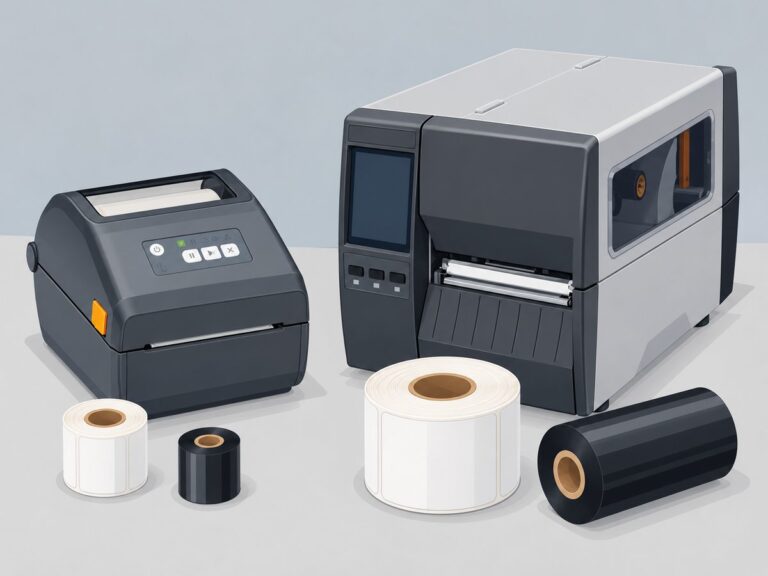
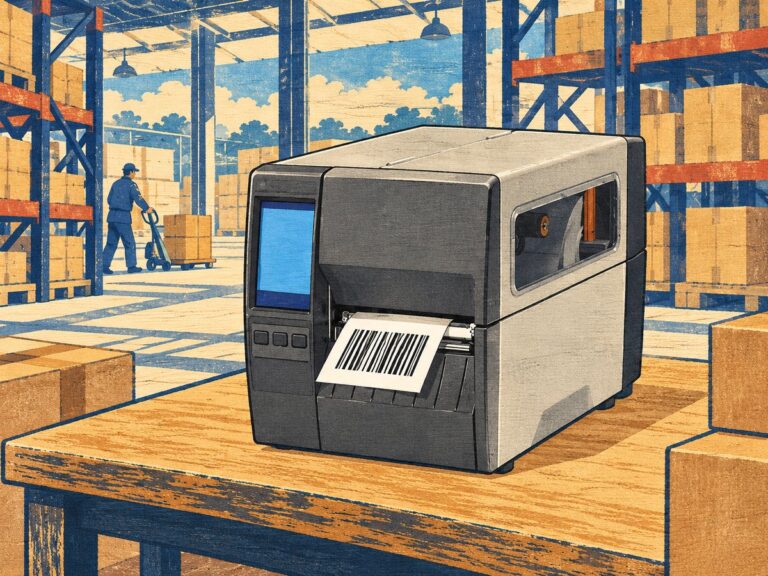
Le stampanti per etichette in catalogo sono nella categoria stampanti per etichette, con desktop, industriali e portatili. Se la diagnostica porta a una testina da sostituire, i ricambi per modello sono nella categoria testine di stampa, dove si cerca il codice compatibile con la propria stampante.
Chi lavora anche con stampanti Zebra trova uno strumento con un ruolo simile, Zebra Nucleus Connector, nella guida Stampanti Zebra con EU RED: la prima configurazione con Zebra Nucleus Connector.